


คู่มือผู้ใช้
เอกสาร

แท็บเอกสารช่วยให้คุณเปลี่ยนการตั้งค่าเอกสารสำหรับแต่ละเพลง เช่น โหมดแสงต่ำ สีระดับ ฟอนต์ ขนาดกระดาษ และขอบ
การตั้งค่า
คุณสามารถแตะไอคอนประแจในมุมขวาบนเพื่อเปลี่ยนการตั้งค่าระบบทั่วโลกสำหรับวิธีที่เมนูนี้ทำงาน ซึ่งจะไม่ส่งผลต่อการจัดรูปแบบต่อแต่ละเพลง
โหมดระดับสี
โหมดจะกำหนดสีที่ใช้ในการวาดเพลงบนหน้าจอ และสามารถนำมาใช้เพื่อให้หน้าจอมองเห็นได้ชัดเจนขึ้นในสภาพแวดล้อมที่แตกต่างกัน หรือสำหรับผู้ใช้ที่มีความผิดปกติด้านความเครียดด้านสายตา โหมดจะเปลี่ยนแปลงตามนั้นสำหรับ โหมดแสงต่ำ หากไม่มีตัวเลือกใดเลือก OnSong จะแสดงเพลงโดยใช้การตั้งค่าเริ่มต้น ตัวเลือกรวมถึง:
- กระดาษ แสดงเพลงในความเปรียบต่างสูงของสีดำและขาว
- มืด แสดงเหมือนกระดาษ แต่มีความเปรียบต่างต่ำกว่า
- เซเปีย แสดงเหมือนมืด แต่มีโทนสีที่อบอุ่นมากขึ้น
- ท้องฟ้า แสดงเพลงโดยซ้อนทับระดับสีน้ำเงินเพื่อช่วยในการรักษาความผิดปกติด้านความเครียดด้านสายตา
โหมดแสงต่ำ
ทางด้านขวาของปุ่มโหมดคือไอคอนที่คุณสามารถใช้เพื่อเปิด/ปิดโหมดแสงต่ำ ซึ่งตั้งค่าไว้ทั่วระบบเมื่อเปิด/ปิด และคุณจะสังเกตเห็นว่ามันใช้การเปลี่ยนแปลงเหล่านั้นกับโหมดที่เราเลือก ซึ่งส่งผลต่อเพลงและเมนูทั้งหมดใน OnSong
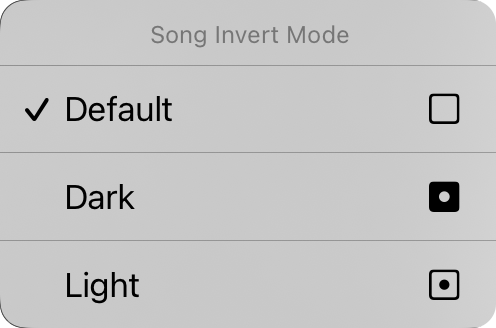
คุณยังสามารถแตะและถือปุ่มแสงต่ำเพื่อแสดงเมนูบริบทโหมดกลับเพลง จากที่นี่คุณสามารถเปลี่ยนโหมดแสงต่ำสำหรับเอกสารที่เฉพาะเจาะจง ซึ่งตั้งค่าเป็น "ค่าเริ่มต้น" ตามค่าเริ่มต้น ซึ่งหมายความว่าเอกสารเพลงจะเข้าร่วมในโหมดแสงต่ำเมื่อมีการเปลี่ยนแปลงในระบบ คุณสามารถบังคับให้เอกสารเพลงดูในโหมดมืดหรือสว่างอย่างใดอย่างหนึ่งที่นี่ได้อย่างอิสระจากโหมดแสงต่ำที่ตั้งค่าไว้สำหรับแอป
ตระกูลฟอนต์
ปุ่มห้าปุ่มที่ด้านบนของเมนูช่วยให้คุณเลือกฟอนต์ของเพลงทั้งหมด คุณสามารถเลือกจาก:
- Sans-Serif เป็นฟอนต์เช่น Helvetica ที่เหมาะสำหรับการแสดงแผนภูมิคอร์ด ค่าเริ่มต้น
- Serif เป็นฟอนต์เช่น Georgia ที่อาจอ่านได้ง่ายกว่าสำหรับผู้ใช้บางคน
- Handwritten เป็นฟอนต์เช่น Marker ที่มีความแคบมาก ช่วยให้เนื้อหามากขึ้นพอดีกับหน้า
- Monospaced เป็นฟอนต์ความกว้างคงที่เช่น Courier ซึ่งมีประโยชน์ในบางกรณีสำหรับการจัดตำแหน่งคอร์ด
- ที่กำหนดเอง แสดงจุดไข่ปลาซึ่งคุณสามารถค้นหาฟอนต์ที่ติดตั้งบนอุปกรณ์ของคุณและเลือกหนึ่ง ทุกครั้งที่คุณเลือกตัวเลือกนี้ หน้าจอ ฟอนต์ที่กำหนดเอง จะปรากฏขึ้นอีกครั้งเพื่อเลือก
ระยะห่างระหว่างบรรทัด
เมื่อคุณต้องการให้เนื้อหามากขึ้นบนหน้าจอ ให้พิจารณาการลดระยะห่างระหว่างบรรทัด หรือช่องว่างระหว่างบรรทัด คุณยังสามารถเพิ่มระยะห่างระหว่างบรรทัดเพื่อให้มีที่ว่างมากขึ้นระหว่างบรรทัดเพื่อให้มองเห็นได้ชัดเจนขึ้น คุณสามารถแตะไอคอนทางด้านซ้ายและขวาของตัวเลื่อนทั้งหมดเพื่อปรับแต่งค่าแต่ละค่า ปรับระหว่าง 0.7 และ 1.3 บรรทัด ค่าเริ่มต้นคือ 1.0
กระดาษ
ซึ่งช่วยให้คุณตั้งค่าขนาดของหน้าเสมือนซึ่งส่งผลต่อขนาดของฟอนต์ที่คุณเลือก ตัวอย่างเช่น ขนาดกระดาษที่ใหญ่กว่าจะแสดงฟอนต์ในขนาดที่เล็กกว่า ไอคอนทางด้านขวาช่วยให้คุณเลือกระหว่างการวางแนวแนวตั้งและแนวนอน
เค้าโครง
ส่วนเค้าโครงช่วยให้คุณสามารถกำหนดวิธีการส่งแต่ละหน้าของเอกสารเมื่อคุณใช้ เอ็นจิน R2 Rendering ซึ่งมีสามตัวควบคุม:
การแบ่งหน้า
ซึ่งช่วยให้คุณสามารถเลือกการไหลของแผนภูมิลงไปตามหน้า พร้อมกับแผ่นเลื่อนอย่างต่อเนื่อง หรือแบ่งหน้าออกเป็นแผ่นกระดาษเสมือน
คอลัมน์
ตัวควบคุมนี้ช่วยให้คุณเลือกระหว่างหนึ่งและสองคอลัมน์ เมื่อเปิดใช้งานสองคอลัมน์ ส่วนของเพลงของคุณจะไหลไปยังครึ่งที่อื่นของแผ่น
ที่ว่าง
นี่คือความกว้างของที่ว่าง ช่องว่างระหว่างคอลัมน์ ตัวเลือกรวมถึง 0" ถึง 1" ในการเพิ่มขึ้น 1/16"
ขอบ
ขอบช่วยให้คุณเพิ่มการแทรกบนขอบของหน้าเสมือนบนหน้าจอ ซึ่งมีประโยชน์สำหรับการให้ข้อความมองเห็นได้ และให้พื้นที่สำหรับ มุมร้อน หรือ โซนการนำทาง เมื่อใช้การเลือกส่วนเช่นกัน ไอคอนทางด้านขวาจะแสดงเมื่อขอบมีการเปลี่ยนแปลง: ซ้าย ขวา บน หรือล่าง
ส่วนท้าย
ซึ่งช่วยให้คุณตั้งค่าขนาดของส่วนท้ายเป็นเปอร์เซ็นต์ของขนาดฟอนต์เนื้อหา คุณยังสามารถใช้ปุ่มทางด้านขวาเพื่อเปิด/ปิดส่วนท้าย
ตัวควบคุมทั้งหมดบนแท็บนี้ยกเว้นโหมดแสงต่ำ ใช้กับเพลงที่เลือก เราจะเห็นวิธีการใช้การเปลี่ยนแปลงของเรากับเพลงต่างๆ ในห้องสมุดของเรา ในไม่ช้า
คุณสามารถเปลี่ยนค่าเริ่มต้นของแต่ละด้านของเอกสารโดยแตะไอคอนประแจในมุมขวาบนเพื่อเข้าไปยัง ตัวเลือกเอกสารการตั้งค่าสไตล์


