


Användarhandbok
Dokument

Fliken för dokumentet låter dig ändra dokumentinställningarna för varje låt, såsom lågljusmodus, färgton, typsnitt, pappersstorlek och marginaler.
Inställningar
Du kan trycka på skiftnyckelsikonen i det övre vänstra hörnet för att ändra globala systeminställningar för hur denna meny beter sig. Detta påverkar inte formatering per låt.
Färgtonläge
Läget bestämmer vilka färger som används för att rita låten på skärmen och kan användas för att göra skärmen mer synlig i olika miljöer eller för användare med visuella stressrubbningar. Lägen ändras därefter för Lågljusmodus. Om inget alternativ är valt kommer OnSong att visa låten med standardinställningar. Alternativen inkluderar:
- Papper visar låten i högkontrastsvart och vitt.
- Dimmig visar likartad som papper, men med lägre kontrast.
- Sepia visar likartad som dimmig, men med värmda färgtoner.
- Himmel visar låten genom att täcka över en blå färgton för att hjälpa till med visuella stressrubbningar.
Lågljusmodus
Till höger om lägesknapparna finns en ikon som du kan använda för att växla lågljusmodus. Detta ställs in systemövergripande när det växlas och du märker att det tillämpar dessa ändringar även på det läge vi har valt. Detta påverkar alla låtar och menyer i OnSong.
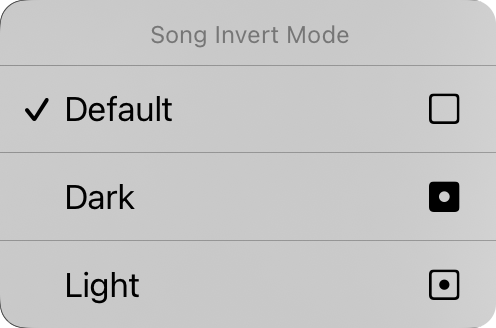
Du kan också trycka och hålla ned lågljusknappen för att visa snabbmenyn för Invertera låtläge. Härifrån kan du ändra lågljusläget för det specifika dokumentet. Detta är inställt på "standard" som standard, vilket innebär att låtdokumentet kommer att delta i lågljusläget när det ändras i systemet. Du kan tvinga låtdokumentet att visas i antingen mörkt eller ljust läge här oberoende av lågljusläget som är inställt för appen.
Typsnittsfamilj
Fem knappar överst i menyn låter dig välja typsnitt för hela låten. Du kan välja mellan:
- Sans-Serif är ett typsnitt som Helvetica som är perfekt för att visa ackordscheman. Standard.
- Serif är ett typsnitt som Georgia som kan vara lättare att läsa för vissa användare.
- Handskriven är ett typsnitt som Marker som är mycket smalt, vilket gör att mer innehål får plats på sidan.
- Monospaced är ett typsnitt med fast bredd som Courier som är användbar i vissa fall för att justera ackord.
- Anpassad visar en ellips där du kan söka bland typsnitt installerade på din enhet och välja ett. Varje gång du väljer det här alternativet visas skärmen Anpassat typsnitt igen för val.
Radavstånd
När du vill få in mer på skärmen kan du överväga att minska radavståndet eller mellanrummet mellan raderna. Du kan också öka radavståndet för mer plats mellan raderna för bättre synlighet. Du kan trycka på ikonerna till vänster och höger om alla skjutreglage för att finjustera varje värde. Justeras mellan 0,7 och 1,3 rader. Standard är 1,0.
Papper
Detta låter dig ställa in storleken på den virtuella sidan som påverkar storleken på de typsnitt du väljer. Till exempel kommer större pappersstorlekar att visa typsnitt i mindre storlek. Ikonerna till höger låter dig välja mellan stående och liggande orientering.
Layout
Layoutsektionen låter dig definiera hur varje sida i dokumentet matas ut när du använder R2-renderingsmotorn. Detta har tre kontroller:
Sidnumrering
Detta låter dig välja att låta diagrammet flöda ner på sidan med ett kontinuerligt rullande blad, eller att bryta sidan i virtuella pappersark.
Kolumner
Denna kontroll låter dig välja mellan en och två kolumner. När två kolumner är aktiverad flödar låtens avsnitt till den andra halvan av arket.
Skugga
Detta är bredden på skuggan, mellanrummet mellan kolumnerna. Alternativen inkluderar 0" till 1" i ökningar om 1/16".
Marginaler
Marginaler låter dig lägga till en inställning på kanterna på den virtuella pappersarkskärmen. Detta är användbart för att göra text synlig och ge plats åt Heta hörn eller Navigeringszoner när du även använder avsnittval. Ikonen på höger sida visar när marginalen ändras: vänster, höger, topp eller botten.
Sidfot
Detta låter dig ställa in storleken på sidfoten som en procentandel av lyriktypsnittets storlek. Du kan också använda knappen till höger för att växla sidfoten på och av.
Alla kontroller på denna flik förutom lågljusmodus gäller för den valda låten. Vi kommer att se hur man tillämpar våra ändringar på olika låtar i vårt bibliotek snart.
Du kan ändra standardvärdena för varje aspekt av dokumentet genom att trycka på skiftnyckelsikonen i det övre vänstra hörnet för att komma åt alternativen för Dokumentets stilinställningar.


