


Руководство пользователя
Документ

Вкладка документа позволяет изменять параметры документа для каждой песни, такие как режим слабого освещения, оттенок цвета, шрифт, размер бумаги и поля.
Параметры
Вы можете коснуться значка гаечного ключа в левом верхнем углу, чтобы изменить глобальные системные параметры поведения этого меню. Это не влияет на форматирование отдельных песен.
Режим оттенка
Режим определяет цвета, используемые для отображения песни на экране, и может помочь сделать экран более видимым в различных условиях или для пользователей с визуальными расстройствами. Режимы изменяются соответственно для Режима слабого освещения. Если опция не выбрана, OnSong будет отображать песню, используя параметры по умолчанию. Параметры включают:
- Бумага отображает песню в высокой контрастности чёрного и белого.
- Затемнённый отображает аналогично бумаге, но с меньшей контрастностью.
- Сепия отображает аналогично затемнённому, но с теплыми оттенками цвета.
- Небо отображает песню путём наложения синего оттенка для помощи при визуальных расстройствах.
Режим слабого освещения
Справа от кнопок режима находится значок, который вы можете использовать для переключения режима слабого освещения. Это устанавливается в масштабе системы при переключении, и вы заметите, что это также применит эти изменения к выбранному режиму. Это влияет на все песни и меню в OnSong.
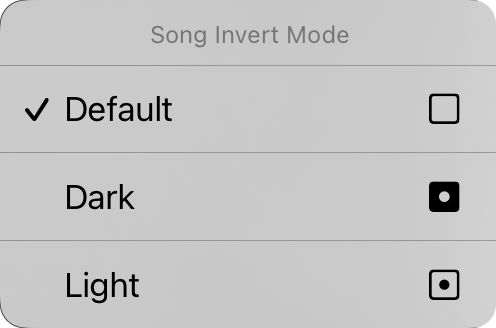
Вы также можете нажать и удерживать кнопку слабого освещения, чтобы отобразить контекстное меню «Режим инверсии песни». Отсюда вы можете изменить режим слабого освещения для определённого документа. По умолчанию установлено значение «по умолчанию», что означает, что документ песни будет участвовать в режиме слабого освещения при его изменении в системе. Вы можете заставить документ песни отображаться в тёмном или светлом режиме независимо от режима слабого освещения, установленного для приложения.
Семейство шрифтов
Пять кнопок в верхней части меню позволяют выбрать шрифт для всей песни. Вы можете выбрать из:
- Без засечек — это шрифт, похожий на Helvetica, идеальный для отображения схем аккордов. По умолчанию.
- С засечками — это шрифт, похожий на Georgia, который может быть легче читать для некоторых пользователей.
- Рукописный — это шрифт, похожий на Marker, очень узкий, позволяющий разместить больше содержимого на странице.
- Моноширинный — это шрифт фиксированной ширины, похожий на Courier, полезный в некоторых случаях для выравнивания аккордов.
- Пользовательский отображает многоточие, где вы можете просматривать шрифты, установленные на вашем устройстве, и выбрать один. Каждый раз при выборе этой опции появляется экран Пользовательский шрифт для выбора.
Интервал между строками
Когда вы хотите разместить больше содержимого на экране, рассмотрите возможность уменьшения интервала между строками или пространства между ними. Вы также можете увеличить интервал между строками для большего пространства между строками и лучшей видимости. Вы можете коснуться значков слева и справа от всех ползунков для точной настройки каждого значения. Регулируется от 0,7 до 1,3 строк. По умолчанию 1,0.
Бумага
Это позволяет вам установить размер виртуальной страницы, который влияет на размер выбранных шрифтов. Например, большие размеры бумаги будут отображать шрифты меньшего размера. Значки справа позволяют вам выбирать между портретной и альбомной ориентацией.
Макет
Раздел макета позволяет вам определить, как каждая страница документа выводится при использовании механизма визуализации R2. Это имеет три элемента управления:
Нумерация страниц
Это позволяет вам выбрать прокрутку диаграммы вниз по странице с помощью непрерывного прокручиваемого листа или разбить страницу на виртуальные листы бумаги.
Колонки
Этот элемент управления позволяет выбирать между одной и двумя колонками. Когда включены две колонки, разделы вашей песни переходят на другую половину листа.
Полоса
Это ширина полосы — пространство между колонками. Параметры включают от 0" до 1" с шагом 1/16".
Поля
Поля позволяют вам добавить внутренние отступы по краям виртуальной бумаги на экране. Это полезно для обеспечения видимости текста и предоставления пространства для горячих углов или зон навигации при также использовании выбора раздела. Значок на правой стороне показывает при изменении поля: левое, правое, верхнее или нижнее.
Нижний колонтитул
Это позволяет вам установить размер подвала в виде процента от размера шрифта текста песни. Вы также можете использовать кнопку справа, чтобы включить или выключить нижний колонтитул.
Все элементы управления на этой вкладке, кроме режима слабого освещения, применяются к выбранной песне. Мы увидим, как применить наши изменения к различным песням в нашей библиотеке в ближайшее время.
Вы можете изменить значения по умолчанию для каждого аспекта документа, коснувшись значка гаечного ключа в левом верхнем углу, чтобы получить доступ к параметрам документа предпочтений стиля.


