


Brukerhåndbok
Dokument

Dokumentfanen lar deg endre dokumentinnstillingene for hver sang, for eksempel lavlys-modus, tintfarge, skrifttype, papirstørrelse og marginer.
Innstillinger
Du kan trykke på skrunøkkleikonen i øvre venstre hjørne for å endre globale systeminnstillinger for hvordan denne menyen oppfører seg. Dette påvirker ikke formateringen per sang.
Tint-modus
Modusen bestemmer fargene som brukes til å tegne sangen på skjermen og kan brukes til å gjøre skjermen mer synlig i ulike miljøer eller for brukere med visuelle stresslidelser. Moduser endres tilsvarende for Lavlys-modus. Hvis ingen mulighet er valgt, vil OnSong vise sangen med standardinnstillinger. Alternativene inkluderer:
- Papir viser sangen i høy kontrast sort og hvitt.
- Svak viser tilsvarende papir, men med lavere kontrast.
- Sepia viser tilsvarende svak, men med varmere fargetoner.
- Himmel viser sangen ved å legge til en blå tint for å hjelpe med visuelle stresslidelser.
Lavlys-modus
Til høyre for moduskknappene er det et ikon som du kan bruke til å veksle lavlys-modus. Dette settes systemvidt når det veksles og du vil legge merke til at det bruker disse endringene på modusen vi har valgt også. Dette påvirker alle sanger og menyer i OnSong.
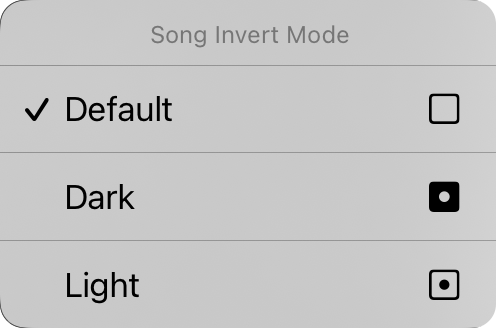
Du kan også trykke og holde på lavlysknappen for å vise kontekstmenyen for Sang Inverter-modus. Herfra kan du endre lavlys-modus for det spesifikke dokumentet. Dette er satt til "standard" som standard, noe som betyr at sangdokumentet vil delta i lavlys-modus når det endres i systemet. Du kan tvinge sangdokumentet til å vises i enten mørk eller lysemodus her uavhengig av lavlys-modus satt for appen.
Skriftfamilie
Fem knapper øverst på menyen lar deg velge skriften for hele sangen. Du kan velge mellom:
- Sans-Serif er en skrift som Helvetica som er perfekt for visning av akkorddiagrammer. Standard.
- Serif er en skrift som Georgia som kan være enklere å lese for noen brukere.
- Håndskrevet er en skrift som Marker som er veldig smal og tillater mer innhold på siden.
- Monospace er en skrift med fast bredde som Courier som er nyttig i noen tilfeller for justering av akkorder.
- Egendefinert viser en ellipse hvor du kan bla gjennom skrifter installert på enheten din og velge en. Hver gang du velger dette alternativet, vil Egendefinert skrift-skjermen vises igjen for valg.
Linjeavstand
Når du vil passe mer på skjermen, bør du vurdere å redusere linjeavstanden, eller plassen mellom linjer. Du kan også øke linjeavstanden for mer plass mellom linjer for bedre synlighet. Du kan trykke på ikonene til venstre og høyre for alle glidebryterne for å finjustere hver verdi. Justerer mellom 0,7 og 1,3 linjer. Standard er 1,0.
Papir
Dette lar deg stille inn størrelsen på den virtuelle siden som påvirker størrelsen på skriftene du velger. For eksempel vil større papirstørrelser vise skrifter i mindre størrelse. Ikonene på høyre side lar deg velge mellom portrett- og paisasjretning.
Layout
Layoutdelen lar deg definere hvordan hver side av dokumentet sendes ut når du bruker R2 Rendering Engine. Dette har tre kontroller:
Paginering
Dette lar deg velge å flyte diagrammet ned på siden med et kontinuerlig rulleark, eller å dele siden inn i virtuelle papirark.
Kolonner
Denne kontrollen lar deg velge mellom en og to kolonner. Når to kolonner er aktivert, flytes seksjonene av sangen din til den andre halvdelen av arket.
Gjutter
Dette er bredden på gjutteren, mellomrommet mellom kolonnene. Alternativene inkluderer 0" til 1" i 1/16"-trinn.
Marginer
Marginer lar deg legge til en innsetting på kantene av det virtuelle papiret på skjermen. Dette er nyttig for å gjøre teksten synlig og gi plass til Hot Corners eller Navigasjonssoner når du også bruker seksjonsvalg. Ikonet på høyre side viser når margin endres: venstre, høyre, topp eller bunn.
Bunntekst
Dette lar deg stille inn størrelsen på bunnteksten som en prosentandel av lyrikkskriftstørrelsen. Du kan også bruke knappen på høyre side til å slå bunnteksten på og av.
Alle kontrollene på denne fanen bortsett fra lavlys-modus gjelder for den valgte sangen. Vi vil se hvordan du bruker endringene på forskjellige sanger i biblioteket vårt om litt.
Du kan endre standardverdiene for hvert aspekt av dokumentet ved å trykke på skrunøkkleikonen i øvre venstre hjørne for å få tilgang til Stilpreferanser Dokument-alternativene.


