


사용자 설명서
문서

문서 탭을 사용하면 저조도 모드, 색조, 글꼴, 용지 크기, 여백 등 각 곡의 문서 설정을 변경할 수 있습니다.
설정
왼쪽 위 모서리의 렌치 아이콘을 탭하여 이 메뉴의 동작 방식에 대한 전역 시스템 설정을 변경할 수 있습니다. 이것은 곡별 서식에는 영향을 주지 않습니다.
색조 모드
모드는 화면에 곡을 표시하는 데 사용되는 색상을 결정하며, 다양한 환경에서 화면의 가시성을 높이거나 시각 스트레스 장애가 있는 사용자를 돕는 데 사용할 수 있습니다. 모드는 저조도 모드에 따라 그에 맞게 변경됩니다. 옵션을 선택하지 않으면 OnSong은 기본 설정을 사용하여 곡을 표시합니다. 옵션은 다음과 같습니다:
- 용지는 고명암 흑백으로 곡을 표시합니다.
- 어둡게는 용지와 유사하지만 명암이 낮습니다.
- 세피아는 어둡게와 유사하지만 따뜻한 색조를 사용합니다.
- 하늘은 시각 스트레스 장애를 완화하기 위해 파란색 색조를 덮어 곡을 표시합니다.
저조도 모드
모드 버튼의 오른쪽에는 저조도 모드를 전환하는 데 사용할 수 있는 아이콘이 있습니다. 이것은 전환할 때 시스템 전체에 설정되며, 선택한 모드에도 해당 변경 사항이 적용되는 것을 볼 수 있습니다. 이것은 OnSong의 모든 곡과 메뉴에 영향을 줍니다.
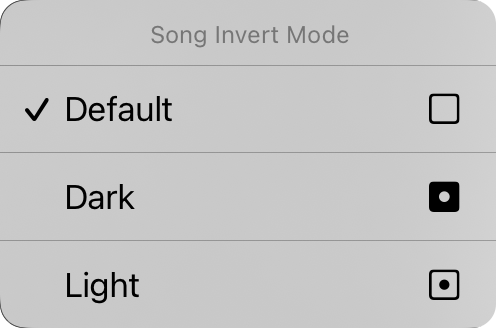
저조도 버튼을 길게 탭하여 곡 반전 모드 컨텍스트 메뉴를 표시할 수도 있습니다. 여기서 특정 문서에 대한 저조도 모드를 변경할 수 있습니다. 기본값으로 "기본값"으로 설정되어 있으므로 곡 문서가 시스템에서 변경될 때 저조도 모드에 참여합니다. 앱에 설정된 저조도 모드와 관계없이 곡 문서를 어둡거나 밝은 모드로 표시하도록 강제할 수 있습니다.
글꼴 모음
메뉴 맨 위의 다섯 개 버튼을 사용하여 전체 곡의 글꼴을 선택할 수 있습니다. 다음 중에서 선택할 수 있습니다:
- 산스-세리프는 코드 차트를 표시하기에 완벽한 헬베티카 같은 글꼴입니다. 기본값입니다.
- 세리프는 일부 사용자가 더 쉽게 읽을 수 있는 조지아 같은 글꼴입니다.
- 손글씨는 매우 좁은 마커 같은 글꼴로 더 많은 콘텐츠가 페이지에 맞도록 허용합니다.
- 고정폭은 경우에 따라 코드를 정렬하는 데 유용한 쿠리어 같은 고정 너비 글꼴입니다.
- 사용자 지정은 디바이스에 설치된 글꼴을 찾아보고 선택할 수 있는 줄임표를 표시합니다. 이 옵션을 선택할 때마다 사용자 지정 글꼴 화면이 다시 나타나서 선택합니다.
줄 간격
화면에 더 많은 콘텐츠를 맞추려면 줄 간격이나 줄 사이의 공간을 줄이는 것을 고려하세요. 더 나은 가시성을 위해 줄 간격을 늘릴 수도 있습니다. 모든 슬라이더의 왼쪽과 오른쪽에 있는 아이콘을 탭하여 각 값을 세밀하게 조정할 수 있습니다. 0.7~1.3줄 사이에서 조정합니다. 기본값은 1.0입니다.
용지
이것은 선택한 글꼴의 크기에 영향을 주는 가상 페이지의 크기를 설정합니다. 예를 들어, 더 큰 용지 크기는 글꼴을 더 작은 크기로 표시합니다. 오른쪽의 아이콘을 사용하여 세로 및 가로 방향 중에서 선택할 수 있습니다.
레이아웃
레이아웃 섹션을 사용하면 R2 렌더링 엔진을 사용할 때 문서의 각 페이지가 출력되는 방식을 정의할 수 있습니다. 이것은 세 가지 컨트롤을 가지고 있습니다:
페이지 매김
이것을 사용하면 차트를 페이지 아래로 연속 스크롤 시트로 흐르게 하거나 페이지를 가상 용지로 나눌 수 있습니다.
열
이 컨트롤을 사용하면 한 개 또는 두 개의 열 중에서 선택할 수 있습니다. 두 개의 열이 활성화되면 곡의 섹션이 시트의 다른 절반으로 흘러갑니다.
거터
이것은 거터의 너비, 즉 열 사이의 공간입니다. 옵션은 0" ~ 1" (1/16" 단위)입니다.
여백
여백을 사용하면 화면의 가상 용지 가장자리에 인세트를 추가할 수 있습니다. 이것은 텍스트를 보이게 하고 섹션 선택을 사용할 때 핫 코너 또는 네비게이션 영역을 위한 공간을 제공하는 데 유용합니다. 오른쪽 아이콘은 여백이 변경될 때 왼쪽, 오른쪽, 위쪽 또는 아래쪽을 표시합니다.
바닥글
이것을 사용하면 가사 글꼴 크기의 백분율로 바닥글의 크기를 설정할 수 있습니다. 오른쪽의 버튼을 사용하여 바닥글을 켜고 끌 수도 있습니다.
이 탭의 저조도 모드를 제외한 모든 컨트롤은 선택한 곡에 적용됩니다. 곧 라이브러리의 여러 곡에 변경 사항을 적용하는 방법을 살펴보겠습니다.
왼쪽 위 모서리의 렌치 아이콘을 탭하여 스타일 환경 설정 문서 옵션에 액세스하여 문서의 각 측면의 기본값을 변경할 수 있습니다.


