


사용자 설명서
문서

문서 탭을 사용하면 저조도 모드, 색조, 글꼴, 용지 크기 및 여백 등 각 곡의 문서 설정을 변경할 수 있습니다.
설정
왼쪽 위 모서리의 렌치 아이콘을 탭하여 이 메뉴의 동작 방식에 대한 글로벌 시스템 설정을 변경할 수 있습니다. 이것은 곡별 서식에 영향을 주지 않습니다.
색조 모드
모드는 화면에 곡을 그리는 데 사용되는 색상을 결정하며, 다양한 환경에서 또는 시각적 스트레스 장애가 있는 사용자를 위해 화면의 가시성을 높이는 데 도움이 될 수 있습니다. 모드는 저조도 모드에 따라 자동으로 변경됩니다. 옵션을 선택하지 않으면 OnSong이 기본 설정을 사용하여 곡을 표시합니다. 옵션은 다음과 같습니다:
- 용지는 곡을 높은 명암도의 검은색과 흰색으로 표시합니다.
- 어둡게는 용지와 유사하게 표시되지만 명암도가 낮습니다.
- 세피아는 어둡게와 유사하게 표시되지만 따뜻한 색조를 사용합니다.
- 하늘은 시각적 스트레스 장애를 완화하기 위해 파란색 색조를 겹쳐서 곡을 표시합니다.
저조도 모드
모드 버튼의 오른쪽에는 저조도 모드를 전환하는 데 사용할 수 있는 아이콘이 있습니다. 이것은 토글할 때 시스템 전체에서 설정되며, 선택한 모드에도 해당 변경 사항이 적용되는 것을 확인할 수 있습니다. 이는 OnSong의 모든 곡과 메뉴에 영향을 줍니다.
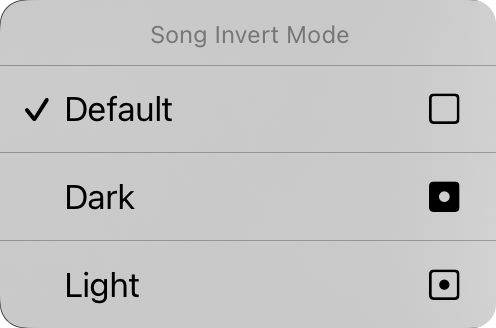
저조도 버튼을 길게 눌러서 곡 반전 모드 상황에 맞는 메뉴를 표시할 수도 있습니다. 여기서 특정 문서에 대한 저조도 모드를 변경할 수 있습니다. 이것은 기본적으로 "기본값"으로 설정되어 있으며, 이는 곡 문서가 시스템에서 변경될 때 저조도 모드에 참여함을 의미합니다. 앱에 설정된 저조도 모드와 관계없이 곡 문서를 어둡거나 밝은 모드로 강제 설정할 수 있습니다.
글꼴 모음
메뉴 위쪽의 네 개 버튼을 사용하면 전체 곡의 글꼴을 선택할 수 있습니다. 선택할 수 있는 글꼴은 다음과 같습니다:
- Georgia는 일부 사용자가 읽기 더 쉬울 수 있는 세리프 글꼴입니다.
- Helvetica는 코드 차트를 표시하기에 완벽한 산세리프 글꼴입니다. 기본값입니다.
- Courier는 경우에 따라 코드를 정렬하는 데 유용한 고정폭 글꼴입니다.
- Marker는 매우 좁은 필기체 글꼴로, 페이지에 더 많은 콘텐츠를 맞출 수 있습니다.
줄 간격
화면에 더 많은 내용을 맞추려면 줄 간격, 즉 줄 사이의 공간을 줄이는 것을 고려하세요. 더 나은 가시성을 위해 줄 간격을 늘릴 수도 있습니다. 모든 슬라이더의 왼쪽과 오른쪽에 있는 아이콘을 탭하여 각 값을 미세하게 조정할 수 있습니다. 0.7~1.3줄 사이에서 조정됩니다. 기본값은 1.0입니다.
용지
이는 선택한 글꼴의 크기에 영향을 미치는 가상 페이지의 크기를 설정할 수 있습니다. 예를 들어 더 큰 용지 크기는 글꼴을 더 작은 크기로 표시합니다. 오른쪽의 아이콘을 사용하면 세로 또는 가로 방향 중에서 선택할 수 있습니다.
레이아웃
레이아웃 섹션을 사용하면 R2 렌더링 엔진을 사용할 때 문서의 각 페이지가 출력되는 방식을 정의할 수 있습니다. 여기에는 세 가지 컨트롤이 있습니다:
페이지 매김
이를 사용하면 차트를 연속 스크롤 시트로 페이지 아래로 흐르게 하거나 페이지를 가상 용지 시트로 나눌 수 있습니다.
열
이 컨트롤을 사용하면 1열 또는 2열 사이에서 선택할 수 있습니다. 2열이 활성화되면 곡의 섹션이 시트의 다른 절반으로 흐릅니다.
거터
이것은 열 사이의 공간인 거터의 너비입니다. 옵션은 0"~1"이며 1/16" 단위로 증가합니다.
여백
여백을 사용하면 화면의 가상 용지 가장자리에 삽입부를 추가할 수 있습니다. 이는 텍스트를 표시하고 섹션 선택을 사용할 때 핫 코너 또는 네비게이션 영역을 위한 공간을 제공하는 데 유용합니다. 오른쪽의 아이콘은 여백이 변경되었을 때 표시됩니다: 왼쪽, 오른쪽, 위쪽 또는 아래쪽.
바닥글
이를 사용하면 가사 글꼴 크기의 백분율로 바닥글의 크기를 설정할 수 있습니다. 오른쪽의 버튼을 사용하여 바닥글을 켜거나 끌 수도 있습니다.
이 탭의 모든 컨트롤(저조도 모드 제외)은 선택한 곡에 적용됩니다. 라이브러리의 다양한 곡에 변경 사항을 적용하는 방법을 곧 살펴보겠습니다.
왼쪽 위 모서리의 렌치 아이콘을 탭하여 스타일 기본 설정 문서 옵션에 액세스함으로써 문서의 각 측면의 기본값을 변경할 수 있습니다.


