


Руководство пользователя
Документ

Вкладка документа позволяет изменять параметры документа для каждой песни, такие как режим низкой освещённости, оттенок цвета, шрифт, размер бумаги и поля.
Параметры
Вы можете нажать на значок гаечного ключа в верхнем левом углу, чтобы изменить глобальные системные параметры поведения этого меню. Это не влияет на форматирование отдельных песен.
Режим оттенка
Режим определяет цвета, используемые для отображения песни на экране, и может помочь сделать экран более видимым в разных условиях или для пользователей с визуальными расстройствами. Режимы изменяются соответственно для режима низкой освещённости. Если опция не выбрана, OnSong будет отображать песню с использованием параметров по умолчанию. Доступны следующие варианты:
- Бумага отображает песню в высоком контрасте чёрного и белого цветов.
- Тусклый отображает похоже на бумагу, но с меньшим контрастом.
- Сепия отображает похоже на тусклый, но с тёплыми оттенками цвета.
- Небо отображает песню путём наложения голубого оттенка для помощи при визуальных расстройствах.
Режим низкой освещённости
Справа от кнопок режима находится значок, который вы можете использовать для переключения режима низкой освещённости. Это установлено системно при переключении, и вы заметите, что это применяет эти изменения и к выбранному режиму. Это влияет на все песни и меню в OnSong.
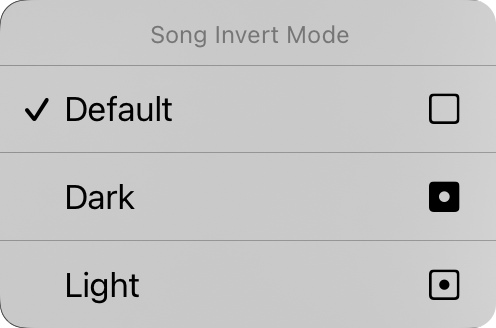
Вы также можете нажать и удерживать кнопку низкой освещённости, чтобы отобразить контекстное меню режима инверсии песни. Отсюда вы можете изменить режим низкой освещённости для конкретного документа. По умолчанию установлено значение «по умолчанию», что означает, что документ песни будет участвовать в режиме низкой освещённости по мере его изменения в системе. Вы можете принудительно просмотреть документ песни в тёмном или светлом режиме независимо от режима низкой освещённости, установленного для приложения.
Семейство шрифтов
Четыре кнопки в верхней части меню позволяют вам выбрать шрифт всей песни. Вы можете выбрать из:
- Georgia — это шрифт с засечками, который может быть легче читать для некоторых пользователей.
- Helvetica — это рубленый шрифт, идеальный для отображения таблиц аккордов. По умолчанию.
- Courier — это моноширинный шрифт, который полезен в некоторых случаях для выравнивания аккордов.
- Marker — это рукописный шрифт, который очень узкий, позволяя разместить больше содержимого на странице.
Межстрочный интервал
Если вы хотите разместить больше содержимого на экране, рассмотрите возможность уменьшения межстрочного интервала или пространства между строками. Вы также можете увеличить межстрочный интервал для увеличения расстояния между строками для лучшей видимости. Вы можете нажать на значки слева и справа от всех ползунков для тонкой настройки каждого значения. Регулируется между 0,7 и 1,3 линии. По умолчанию 1,0.
Бумага
Это позволяет вам установить размер виртуальной страницы, который влияет на размер выбранных вами шрифтов. Например, большие размеры бумаги будут отображать шрифты меньшего размера. Значки справа позволяют вам выбирать между портретной и ландшафтной ориентацией.
Макет
Раздел макета позволяет вам определить, как каждая страница документа будет выводиться при использовании механизма рендеринга R2. Это имеет три элемента управления:
Разбиение на страницы
Это позволяет вам выбрать потоковую передачу диаграммы вниз по странице с непрерывной листовой прокруткой или разбить страницу на виртуальные листы бумаги.
Колонки
Этот элемент управления позволяет выбирать между одной и двумя колонками. Когда включены две колонки, разделы вашей песни переносятся в другую половину листа.
Жёлоб
Это ширина жёлоба — пространства между колонками. Варианты включают от 0" до 1" с шагом 1/16".
Поля
Поля позволяют вам добавить вставку на края виртуальной бумаги на экране. Это полезно для обеспечения видимости текста и предоставления пространства для горячих углов или навигационных зон при использовании выбора раздела. Значок на правой стороне показывает, когда изменяется поле: левое, правое, верхнее или нижнее.
Нижний колонтитул
Это позволяет вам установить размер нижнего колонтитула как процент размера шрифта текста песни. Вы также можете использовать кнопку справа, чтобы включить или отключить нижний колонтитул.
Все элементы управления на этой вкладке, за исключением режима низкой освещённости, применяются к выбранной песне. Мы увидим, как применить наши изменения к разным песням в нашей библиотеке немного позже.
Вы можете изменить значения по умолчанию каждого аспекта документа, нажав на значок гаечного ключа в верхнем левом углу, чтобы получить доступ к параметрам документа параметров стиля.


