


Manuale Utente
Documento

La scheda documento ti consente di modificare le impostazioni del documento per ogni brano, come la modalità luce ridotta, il colore della tinta, il carattere, le dimensioni della carta e i margini.
Impostazioni
Puoi toccare l'icona della chiave inglese nell'angolo superiore sinistro per modificare le impostazioni globali del sistema per il comportamento di questo menu. Questo non influisce sulla formattazione per brano.
Modalità Tinta
La modalità determina i colori utilizzati per disegnare il brano sullo schermo e può essere utilizzata per aiutare a rendere lo schermo più visibile in ambienti diversi o per utenti con disturbi di affaticamento visivo. Le modalità cambiano di conseguenza per Modalità Luce Ridotta. Se non è selezionata alcuna opzione, OnSong visualizzerà il brano utilizzando le impostazioni predefinite. Le opzioni includono:
- Carta visualizza il brano in bianco e nero ad alto contrasto.
- Offuscato visualizza in modo simile a carta, ma con contrasto inferiore.
- Seppia visualizza in modo simile a offuscato, ma con tonalità di colore più calde.
- Cielo visualizza il brano sovrapponendo una tinta blu per aiutare con i disturbi di affaticamento visivo.
Modalità Luce Ridotta
A destra dei pulsanti della modalità c'è un'icona che puoi utilizzare per attivare/disattivare la modalità luce ridotta. Questo viene impostato a livello di sistema quando attivato e noterai che applica anche quelle modifiche alla modalità che abbiamo selezionato. Questo influisce su tutti i brani e i menu in OnSong.
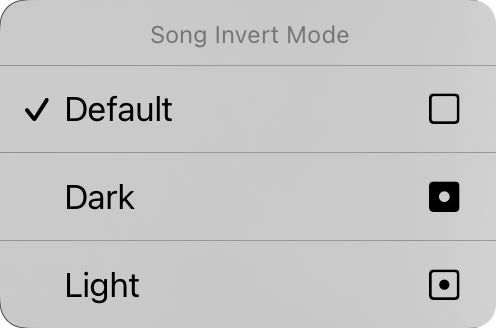
Puoi anche toccare e tenere premuto il pulsante luce ridotta per visualizzare il menu contestuale Modalità Inversione Brano. Da qui puoi modificare la modalità luce ridotta per il documento specifico. Questo è impostato su "predefinito" per impostazione predefinita, il che significa che il documento brano parteciperà alla modalità luce ridotta mentre cambia nel sistema. Puoi forzare il documento brano a essere visualizzato in modalità scura o chiara qui indipendentemente dalla modalità luce ridotta impostata per l'app.
Famiglia di Caratteri
Cinque pulsanti nella parte superiore del menu ti permettono di scegliere il carattere dell'intero brano. Puoi scegliere da:
- Sans-Serif è un carattere come Helvetica perfetto per visualizzare diagrammi di accordi. Predefinito.
- Serif è un carattere come Georgia che potrebbe essere più facile da leggere per alcuni utenti.
- Scritto a Mano è un carattere come Marker che è molto stretto, consentendo a più contenuto di stare sulla pagina.
- Monospaced è un carattere a larghezza fissa come Courier che è utile in alcuni casi per allineare gli accordi.
- Personalizzato visualizza un'ellissi dove puoi sfogliare i caratteri installati sul tuo dispositivo e sceglierne uno. Ogni volta che selezioni questa opzione, la schermata Carattere Personalizzato riapparirà per la selezione.
Spaziatura Righe
Quando vuoi inserire più contenuto sullo schermo, considera di ridurre la spaziatura delle righe o lo spazio tra le righe. Puoi anche aumentare la spaziatura delle righe per più spazio tra le righe per una migliore visibilità. Puoi toccare le icone a sinistra e a destra di tutti i cursori per regolare finemente ogni valore. Si regola tra 0,7 e 1,3 righe. L'impostazione predefinita è 1,0.
Carta
Questo ti consente di impostare la dimensione della pagina virtuale che influisce sulla dimensione dei caratteri che selezioni. Ad esempio, dimensioni di carta più grandi visualizzeranno i caratteri in una dimensione più piccola. Le icone sulla destra ti consentono di scegliere tra orientamento verticale e orizzontale.
Layout
La sezione layout ti consente di definire come ogni pagina del documento viene generata quando utilizzi il Motore di Rendering R2. Questo ha tre controlli:
Impaginazione
Questo ti consente di scegliere di far scorrere il diagramma lungo la pagina con un foglio a scorrimento continuo, oppure di suddividere la pagina in fogli di carta virtuali.
Colonne
Questo controllo ti consente di scegliere tra una e due colonne. Quando sono abilitate due colonne, le sezioni del tuo brano scorrono verso l'altra metà del foglio.
Spazio tra le Colonne
Questa è la larghezza dello spazio tra le colonne, lo spazio tra le colonne. Le opzioni includono da 0" a 1" in incrementi di 1/16".
Margini
I margini ti permettono di aggiungere un margine interno sui bordi della carta virtuale sullo schermo. Questo è utile per rendere il testo visibile e fornire spazio per Angoli Attivi o Zone di Navigazione quando si utilizza anche la selezione della sezione. L'icona sul lato destro mostra quando il margine viene modificato: sinistra, destra, superiore o inferiore.
Piè di pagina
Questo ti consente di impostare la dimensione del piè di pagina come percentuale della dimensione del carattere dei testi. Puoi anche utilizzare il pulsante sulla destra per attivare/disattivare il piè di pagina.
Tutti i controlli su questa scheda ad eccezione della modalità luce ridotta si applicano al brano selezionato. Vedremo come applicare le nostre modifiche a diversi brani nella nostra libreria tra poco.
Puoi modificare i valori predefiniti di ogni aspetto del documento toccando l'icona della chiave inglese nell'angolo superiore sinistro per accedere alle opzioni Documento Preferenze di Stile.


