


Felhasználói kézikönyv
Dokumentum

A dokumentum lap lehetővé teszi az egyes dalok dokumentumbeállításainak módosítását, például az alacsony fénymódot, az árnyalat színét, a betűtípust, a papír méretét és a margókat.
Beállítások
A bal felső sarokban lévő csavarkulcs ikonra kattintva módosíthatja a globális rendszerbeállításokat, hogy ez a menü hogyan viselkedjen. Ez nem befolyásolja a dalonkénti formázást.
Árnyalat módok
A módok meghatározzák a dal képernyőn való megjelenítéshez használt színeket, és felhasználhatók a képernyő láthatóságának javítására különböző környezetekben vagy vizuális stressz zavarral küzdő felhasználók számára. A módok megfelelően változnak az Alacsony fénymódnak megfelelően. Ha nincs lehetőség kiválasztva, az OnSong az alapértelmezett beállítások szerint jeleníti meg a dalt. A lehetőségek a következők:
- Papír fekete-fehér, nagy kontrasztban jeleníti meg a dalt.
- Halványított hasonlóan jelenik meg a papírhoz, de alacsonyabb kontraszttal.
- Széppia hasonlóan jelenik meg a halványítotthoz, de meleg szín tónusokkal.
- Égbolt a dalt kék árnyalat rátevésével jeleníti meg, hogy segítsen a vizuális stressz zavarral küzdőknek.
Alacsony fénymód
A módgombok jobb oldalán egy ikon található, amellyel be-ki kapcsolhatja az alacsony fénymódot. Ez rendszerszinten van beállítva, amikor be van kapcsolva, és észreveszi, hogy a kiválasztott módra is alkalmazva vannak ezek a változások. Ez az OnSong összes dalára és menüjére vonatkozik.
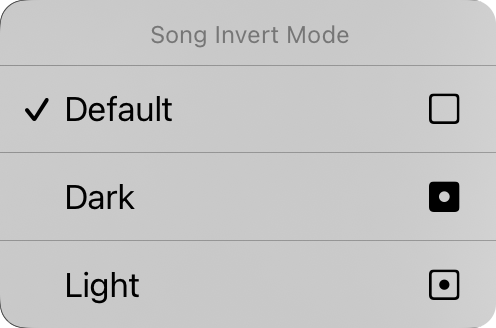
Az alacsony fénygombon hosszan megnyomva megjelenítheti a Dál invertálási módja kontextusmenüt. Innen módosíthatja az alacsony fénymódot az adott dokumentumhoz. Ez alapértelmezés szerint „alapértelmezett" értékre van állítva, ami azt jelenti, hogy a dal dokumentuma az alacsony fénymód változásában fog részt venni. Kényszerítheti a dal dokumentumát, hogy függetlenül az alkalmazáshoz beállított alacsony fénymódtól, sötét vagy világos módban jelenjen meg.
Betűcsalád
A menü tetején található öt gomb lehetővé teszi az egész dal betűtípusának kiválasztását. Választhat a következők közül:
- Sans-Serif egy olyan betűtípus, mint a Helvetica, amely tökéletes az akkorddiagramok megjelenítéséhez. Alapértelmezett.
- Serif egy olyan betűtípus, mint a Georgia, amely könnyebb lehet olvasni bizonyos felhasználók számára.
- Kézírás egy olyan betűtípus, mint a Marker, amely nagyon keskeny, így több tartalom fér az oldalra.
- Monospaced egy rögzített szélességű betűtípus, mint a Courier, amely bizonyos esetekben hasznos az akkordok igazításához.
- Egyéni egy ellipszist jelenít meg, ahol böngészheti az eszközre telepített betűtípusokat, és választhat közülük. Minden alkalommal, amikor ezt a lehetőséget választja, az Egyéni betűtípus képernyő újra megjelenik a kiválasztáshoz.
Sorköz
Ha több tartalmakat szeretne elférni a képernyőn, vegyük fontolóra a sorköz csökkentését, vagy a sorok közötti helyet. Nagyobb sorközt is beállíthat a sorok közötti nagyobb helyre a jobb láthatósághoz. A csúszkák bal és jobb oldalán található ikonokra kattintva finoman beállíthatja az egyes értékeket. 0,7 és 1,3 sor között van beállítható. Az alapértelmezés 1,0.
Papír
Ez lehetővé teszi a virtuális oldal méretének beállítását, amely befolyásolja a kiválasztott betűtípusok méretét. Például a nagyobb papír méretek a betűtípusokat kisebb méretben jelenítik meg. A jobb oldalon lévő ikonok lehetővé teszik az álló és fekvő tájolás közötti választást.
Elrendezés
Az elrendezés szakasz lehetővé teszi annak meghatározását, hogy a dokumentum egyes oldalai hogyan lesznek kimenetek, ha az R2 renderelő motort használja. Ez három vezérlőből áll:
Lapozás
Ez lehetővé teszi a diagram folyamatos görgetésével történő lefolytatása vagy az oldal virtuális papír lapokra bontása közötti választást.
Oszlopok
Ez a vezérlő lehetővé teszi az egy és két oszlop közötti választást. Ha két oszlop engedélyezve van, a dal szakaszai a lap másik feléhez folynak.
Csatorna
Ez a csatorna szélessége, az oszlopok közötti hely. Az opciók 0" és 1" között vannak, 1/16" lépésekben.
Margók
A margók lehetővé teszik a virtuális papír szélein egy beszúrás hozzáadását a képernyőn. Ez hasznos a szöveg láthatóságéhez és hely biztosításához a Hot Corners vagy Navigációs zónák számára, amikor szakasz kiválasztást is használ. A jobb oldalon lévő ikon azt mutatja, amikor a margó módosul: balra, jobbra, felülre vagy alulra.
Lábléc
Ez lehetővé teszi a lábléc méretének beállítását a lyrics betűtípus méretének százalékaként. Az oldalsó gombbal be-ki is kapcsolhatja a láblécrészt.
A lap összes vezérlője az alacsony fénymód kivételével az kiválasztott dalra vonatkozik. Később láthatjuk, hogyan alkalmazzuk a módosításokat a könyvtár különféle dalaira.
Az egyes dokumentumok aspektusainak alapértelmezett értékeit módosíthatja a bal felső sarokban lévő csavarkulcs ikonra kattintva, hogy hozzáférjen a Stílus beállítások dokumentumához lehetőségekhez.


