


Gebruikershandleiding
Document

Het tabblad document laat u de documentinstellingen voor elk nummer wijzigen, zoals de lichtarme modus, tintkleur, lettertype, papierformaat en marges.
Instellingen
U kunt op het moersleutelicoon in de linkerbovenhoek tikken om globale systeeminstellingen voor het gedrag van dit menu te wijzigen. Dit heeft geen invloed op de opmaak per nummer.
Tintmodus
De modus bepaalt de kleuren die worden gebruikt om het nummer op het scherm weer te geven en kan helpen om het scherm zichtbaarder te maken in verschillende omgevingen of voor gebruikers met visuele stressstoornissen. Modi veranderen dienovereenkomstig voor Lichtarme modus. Als geen optie is geselecteerd, geeft OnSong het nummer weer met standaardinstellingen. De opties zijn:
- Papier geeft het nummer weer in hoogcontrasterende zwart-wit.
- Gedimd wordt weergegeven zoals papier, maar met lager contrast.
- Sepia wordt weergegeven zoals gedimd, maar met warmere kleurtonen.
- Lucht geeft het nummer weer door een blauwe tint over te leggen om te helpen met visuele stressstoornissen.
Lichtarme modus
Rechts van de modusknoppen bevindt zich een pictogram dat u kunt gebruiken om de lichtarme modus in en uit te schakelen. Dit wordt systeembreed ingesteld wanneer u het inschakelt en u merkt dat het die wijzigingen ook toepast op de modus die we hebben geselecteerd. Dit is van invloed op alle nummers en menu's in OnSong.
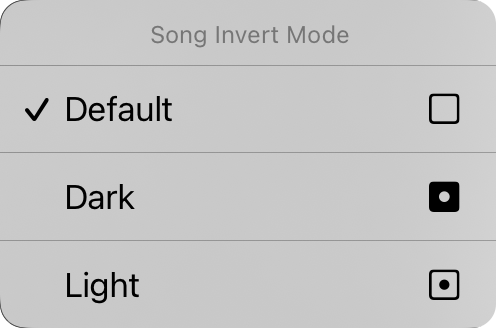
U kunt ook lang op de knop voor lichtarme modus tikken om het contextmenu voor de inversiemodus van het nummer weer te geven. Hier kunt u de lichtarme modus voor het specifieke document wijzigen. Dit is standaard ingesteld op "standaard", wat betekent dat het nummerdocument deelneemt aan de lichtarme modus naarmate deze verandert in het systeem. U kunt het nummerdocument hier onafhankelijk van de lichtarme modus van de app gedwongen in donkere of lichte modus bekijken.
Lettertypefamilie
Vijf knoppen aan de bovenkant van het menu stellen u in staat om het lettertype van het volledige nummer te kiezen. U kunt kiezen uit:
- Sans-Serif is een lettertype zoals Helvetica dat perfect is voor het weergeven van akkoordschema's. Standaard.
- Serif is een lettertype zoals Georgia dat voor sommige gebruikers gemakkelijker te lezen is.
- Handgeschreven is een lettertype zoals Marker dat erg smal is, wat meer inhoud op de pagina past.
- Monospaced is een lettertype met vaste breedte zoals Courier dat in sommige gevallen nuttig is voor het uitlijnen van akkoorden.
- Aangepast geeft een ellipsis weer waarmee u lettertypen op uw apparaat kunt bladeren en er een kunt kiezen. Telkens wanneer u deze optie selecteert, verschijnt het scherm Aangepast lettertype opnieuw voor selectie.
Regelafstand
Als u meer op het scherm wilt passen, kunt u de regelafstand of ruimte tussen regels verkleinen. U kunt ook de regelafstand vergroten voor meer ruimte tussen regels voor betere zichtbaarheid. U kunt op de pictogrammen links en rechts van alle schuifregelaars tikken om elke waarde nauwkeurig af te stemmen. Aanpassingen tussen 0,7 en 1,3 regels. Standaard is 1,0.
Papier
Dit laat u de grootte van de virtuele pagina instellen, wat de grootte van de lettertypen beïnvloedt die u selecteert. Zo worden lettertypen op grotere papierformaten in kleinere lettergrootte weergegeven. Met de pictogrammen aan de rechterkant kunt u kiezen tussen portret- en landschapsstand.
Indeling
Het indeling gedeelte laat u bepalen hoe elke pagina van het document wordt weergegeven wanneer u de R2-renderingengine gebruikt. Dit heeft drie besturingselementen:
Paginering
Dit laat u kiezen om het diagram met doorlopende scrolling naar beneden te laten stromen, of om de pagina in virtuele vellen papier te verdelen.
Kolommen
Dit besturingselement laat u kiezen tussen één en twee kolommen. Wanneer twee kolommen zijn ingeschakeld, stromen de secties van uw nummer naar de andere helft van het vel.
Tussenruimte
Dit is de breedte van de tussenruimte, de ruimte tussen de kolommen. Opties zijn van 0" tot 1" in stappen van 1/16".
Marges
Marges stellen u in staat om een inzet toe te voegen aan de randen van het virtuele papier op het scherm. Dit is nuttig voor het zichtbaar maken van tekst en het bieden van ruimte voor Hete hoeken of Navigatiezones bij gebruik van secties selectie. Het pictogram aan de rechterkant geeft aan wanneer de marge wordt gewijzigd: links, rechts, boven of onder.
Voettekst
Dit laat u de grootte van de voettekst als percentage van de lettergrootte van de lyriek instellen. U kunt ook de knop aan de rechterkant gebruiken om de voettekst in en uit te schakelen.
Alle besturingselementen op dit tabblad, behalve lichtarme modus, passen zich toe op het geselecteerde nummer. We zien binnenkort hoe we onze wijzigingen kunnen toepassen op verschillende nummers in onze bibliotheek.
U kunt de standaardwaarden van elk aspect van het document wijzigen door op het moersleutelicoon in de linkerbovenhoek te tikken om toegang te krijgen tot de opties voor Stijlvoorkeuren document.


