


Користувацький посібник
Меню зовнішнього відео
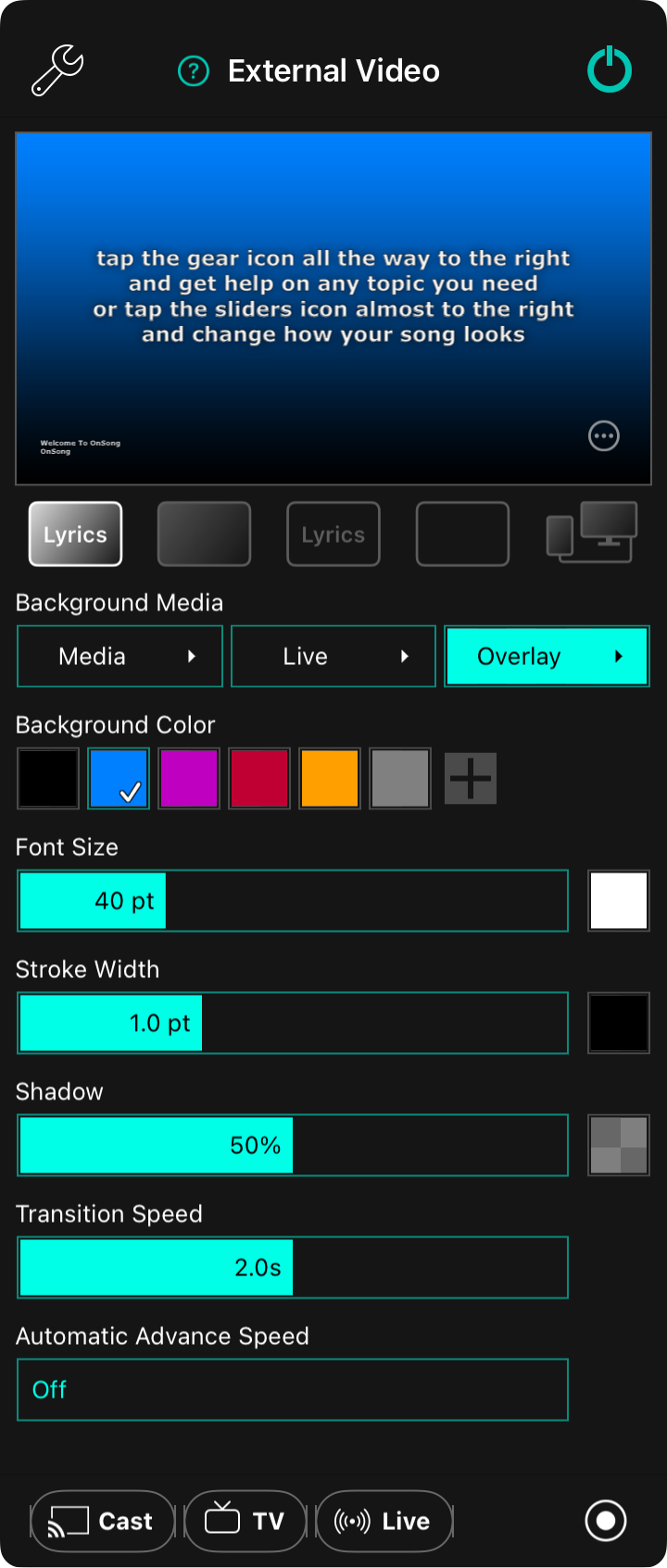
Меню зовнішнього відео використовується для налаштування Проекції текстів або перемикання на Сценічний монітор в OnSong. Меню містить такі параметри:
Параметри
Натисніть на значок гайки у верхньому лівому куті, щоб отримати доступ до Параметрів зовнішнього відео безпосередньо з меню.
Попередній перегляд
Верхня частина меню показує попередній перегляд того, що з'явиться на зовнішньому екрані. Ви можете натиснути на розділ попереднього перегляду, щоб переглянути різні розділи текстів. Це не виводить текст на зовнішній пристрій. Натомість вам потрібно натиснути на текст у переглядачі пісні.
Параметри відображення
Ви можете натиснути на значок кола з крапками в нижньому правому куті попереднього перегляду, щоб вивести меню з додатковими параметрами.
Кнопки режиму
П'ять кнопок, розташованих під областю попереднього перегляду, використовуються для керування комбінацією текстів і фону, які виводяться на зовнішній екран. Крім того, OnSong можна налаштувати на режим сценічного монітора за допомогою п'ятої кнопки.
- Текст та фон виводить текст на кольоровому фоні, градієнті, зображенні або відео.
- Лише фон прибирає текст з екрана, але зберігає кольоровий фон, градієнт, зображення або відео.
- Лише текст видаляє кольоровий фон, градієнт, зображення та відео, залишаючи на екрані лише текст.
- Режим затемнення видаляє текст і фон, виводячи лише чорний колір.
- Режим сценічного монітора вмикає Режим сценічного монітора незалежно від режимів проекції текстів.
Фонові матеріали
Фон текстів складається з таких шарів, які розташовуються поверх колірного фону. Кожну з цих кнопок можна натиснути, щоб увімкнути чи вимкнути шар, а також налаштувати його, натиснувши та утримуючи кнопку або натиснувши кнопку зі стрілкою праворуч.
Матеріал
Ця кнопка дозволяє увімкнути та вибрати нерухомі або рухомі зображення позаду вашого текстру. Ви можете вибрати різні зображення та відео, налаштовуючи цей шар. Налаштування цього шару відкриває Засіб вибору матеріалу.
Прямий ефір
Це дозволяє увімкнути та налаштувати пряме відео, яке використовує вхід камери з додатковими спецефектами, щоб зробити вас зіркою шоу. Це чудово підходить для залучення аудиторії до трансляцій в інтернеті, навчання з додатками відеоконференцій або для прямого перемикання відео для більшої кількості кутів камери на сцені. Ви налаштовуєте пряме відео та ефекти в Редакторі налаштування прямого відео.
Накладення
Щоб поліпшити читаність, ви можете накласти кольорові текстури поверх інших шарів фону. Це дає вам ще один спосіб бути креативним та створити привабливі фони. Ви можете налаштувати накладення та його колір у Засобі вибору накладення.
Вигляд і переходи
Використовуйте повзунки в нижній половині екрана, щоб налаштувати вид проекції текстів.
Колір фону
У цій області ви можете вибрати колір фону для виведення. До варіантів входять чорний, синій, фіолетовий, червоний, золотарник та сірий. Але ви не обмежені цими готовими кольорами. Ви також можете додати нові кольори або налаштувати зразки кольорів у цій палітрі за допомогою Засобу вибору кольорів.
Розмір шрифту
Розмір шрифту можна змінювати від 24 до 84 пунктів за допомогою повзуна розміру шрифту. Розмір за замовчуванням становить 40 пунктів. Коли параметр «Підгонати текст по розміру» ввімкнено в Параметрах проекції текстів, розмір шрифту не можна буде повністю збільшити, оскільки шрифт буде обмежено, щоб запобігти переносу рядків.
Справа знаходиться Засіб вибору кольорів, який дозволяє вибрати колір тексту. Колір за замовчуванням — білий.
Ширина обведення
Обведення — це межа навколо кожного символу в тексті. Шрифт з'являється як білий текст з контуром, який відокремлює його від фону. Відрегулюйте ширину обведення від 0 до 3 пунктів. За замовчуванням — 1 пункт.
Справа знаходиться Засіб вибору кольорів, який дозволяє вибрати колір обведення. Колір за замовчуванням — чорний.
Тінь
За текстом з'являється розмита тінь, яка допомагає відокремити текст від фону. Повзунок регулює радіус тіні щодо розміру шрифту від 0% до 100%. За замовчуванням — 50%.
Справа знаходиться Засіб вибору кольорів, який дозволяє вибрати колір тіні. Колір за замовчуванням — 50% непрозора чорна.
Швидкість переходу
Швидкість переходу визначає, як швидко відбуваються зміни текстів і фону. Швидкість переходу встановлюється в секундах від 0 до 4 секунд. За замовчуванням — 2,0 секунди. Надто швидкі переходи можуть мати затримку при виведенні на зовнішній екран, особливо на старіших або бездротових пристроях.
Швидкість автоматичного переміщення
Швидкість автоматичного переміщення використовується для циклічного перемикання повзунків у пісні після затримки. За замовчуванням автоматичне переміщення вимкнено. Час відображення кожного слайда можна встановити від 1 до 60 секунд.
Відправлення відео
Вихід зовнішнього відео можна відправляти на різні пристрої. Нижня смуга дозволяє вам вибрати метод, який вам підходить:
Google Cast
У нижньому лівому куті натисніть Cast, щоб підключитися або від'єднатися від одного або кількох пристроїв Google Cast у вашій мережі для бездротової проекції текстів. Кнопка стає червоною під час підключення пристрою.
Смарт-ТБ
Ви можете підключитися до смарт-телевізорів, на яких працює додаток OnSong Display, або які є приймачами AirPlay для відео, як-от AppleTV.
Пряма трансляція
Натисніть Прямий ефір, щоб відкрити Пряму трансляцію, яка відправляє проекцію текстів або сценічний монітор до приймачів NDI® або потокової служби, такої як YouTube або Facebook. Кнопка стає червоною під час трансляції. Це інший елемент керування від шару Прямий ефір у розділі «Фонові матеріали», який додає відео камери позаду текстів.
Трансляція
У нижньому правому куті знаходиться кнопка, яка ввімкнює трансляцію «додаток-до-додатка» на iPad та iPhone. Це відправляє відео екрана зовнішнього відео сумісному додатку для трансляції в прямому ефірі, як-от Facebook, Zoom, або збереженню до вашої фотобібліотеки.
Режими проекції текстів і сценічного монітора можна ввімкнути одночасно. У цьому випадку вихід сценічного монітора маршрутизується до фізично підключеного дротового пристрою для відео, як-от HDMI, VGA, або через вихід AirPlay. Це дозволяє продовжувати змінювати параметри проекції текстів для інших бездротових пристроїв, як-от Google Cast або Підключені телевізори. На пристроях macOS можна вмикати й вимикати як режими проекції текстів, так і режим сценічного монітора, і відповідні вікна будуть показуватися чи приховуватися. Ці вікна можна розгорнути на повний екран на деяких виходах.


