


Manual do Usuário
Menu de Vídeo Externo
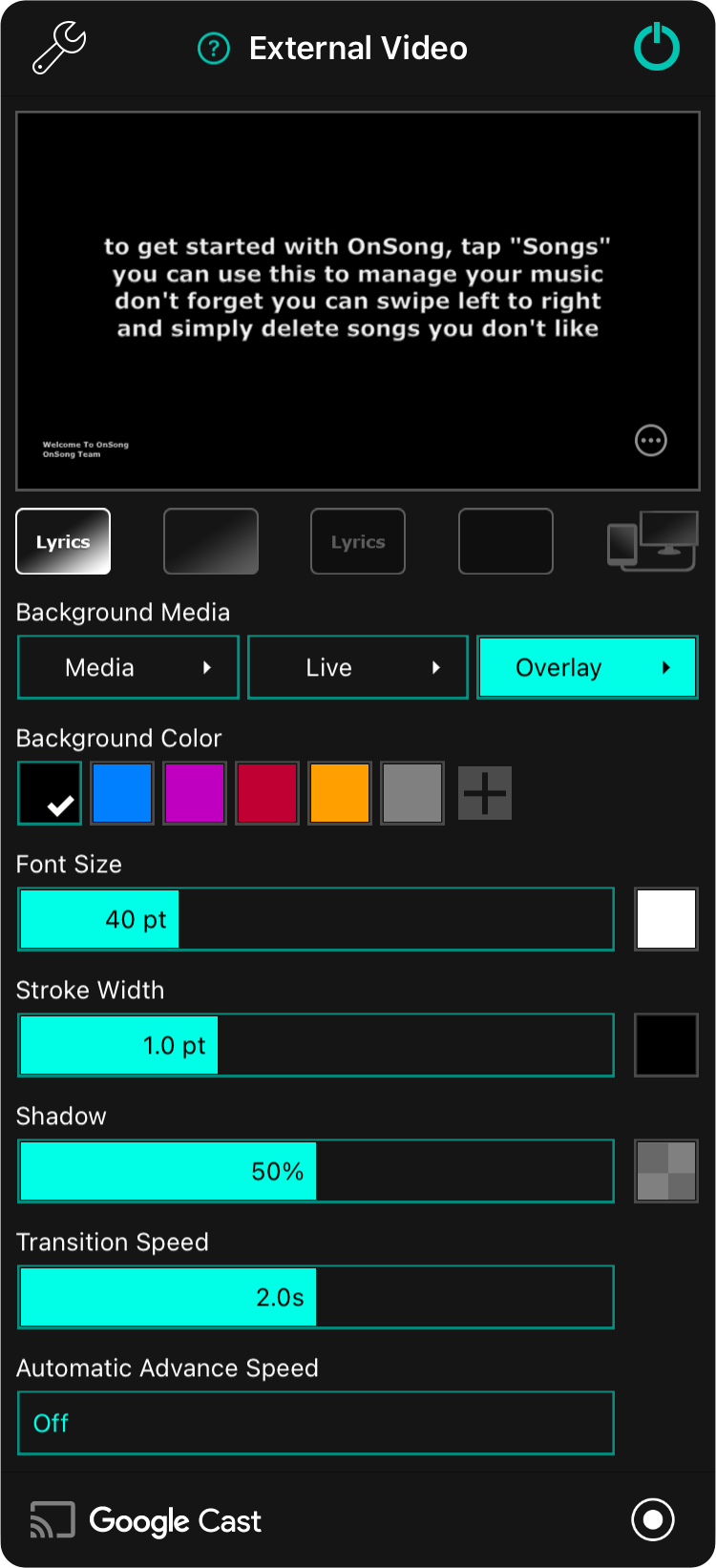
O menu de vídeo externo é usado para configurar a Projeção de Letras, ou para alternar para o Monitor de Palco no OnSong. O menu contém as seguintes opções:
Configurações
Toque no ícone de chave inglesa no canto superior esquerdo para acessar Configurações de Vídeo Externo diretamente do menu.
Visualização
A parte superior do menu exibe uma visualização do que aparecerá na tela externa. Você pode tocar na seção de visualização para percorrer as seções de letras para visualizar. Isso não exibe as letras no dispositivo externo. Em vez disso, você precisará tocar nas letras no visualizador de músicas.
Opções de Exibição
Você pode tocar no círculo com ícone de pontos no canto inferior direito da visualização para exibir um menu com opções adicionais.
Botões de Modo
Cinco botões localizados abaixo da área de visualização são usados para controlar a combinação de letras e fundo para saída na tela externa. Além disso, o OnSong pode ser configurado para o modo monitor de palco usando o quinto botão.
- Letras e Fundo exibe as letras em um fundo colorido, gradiente, imagem ou vídeo.
- Apenas Fundo remove as letras da tela, mas mantém o fundo colorido, gradiente, imagem ou vídeo.
- Apenas Letras remove o fundo colorido, gradiente, imagem e vídeo, deixando apenas as letras na tela.
- Modo Apagão remove as letras e o fundo, exibindo apenas preto.
- Modo Monitor de Palco ativa o Modo Monitor de Palco independentemente dos modos de projeção de letras.
Mídia de Fundo
O fundo das letras é composto pelas seguintes camadas que aparecem no topo da cor de fundo. Cada um desses botões pode ser tocado para alternar a camada ligada e desligada, bem como configurada, tocando e mantendo pressionado o botão, ou tocando no botão de seta à direita.
Mídia
Este botão permite que você alterne e escolha gráficos estáticos ou em movimento atrás de suas letras. Você pode escolher diferentes imagens e vídeos configurando esta camada. Configurar esta camada abre o Seletor de Mídia.
Vídeo ao Vivo
Isso permite que você alterne e configure vídeo ao vivo que usa entrada de câmera com efeitos especiais opcionais para torná-lo o destaque do show. Isso é ótimo para envolver públicos online com transmissão ao vivo, treinar com aplicativos de videoconferência ou para comutação de vídeo ao vivo para mais ângulos de câmera no palco. Você configura o vídeo ao vivo e os efeitos no Editor de Configuração de Vídeo ao Vivo.
Sobreposição
Para melhorar a legibilidade, você pode aplicar texturas coloridas no topo das outras camadas de fundo. Isso oferece outra forma de ser criativo e criar fundos envolventes. Você pode configurar a sobreposição e sua cor no Seletor de Sobreposição.
Cor de Fundo
Nesta área, você pode escolher uma cor de fundo para exibir. As opções incluem preto, azul, roxo, vermelho, goldenrod e cinza. Mas você não está limitado a essas cores predefinidas. Você também pode adicionar novas cores ou personalizar as amostras de cor nesta paleta usando o Seletor de Cores.
Tamanho da Fonte
O tamanho da fonte pode ser ajustado entre 24 e 84 pontos usando o controle deslizante de tamanho de fonte. O tamanho padrão é 40 pontos. Quando a opção Ajustar Letras para Caber está ativada em Configurações de Projeção de Letras, a fonte não poderá ser totalmente aumentada, pois a fonte será limitada para evitar que as linhas se quebrem.
À direita há um Seletor de Cores que permite escolher a cor do texto. A cor padrão é branco.
Largura do Contorno
O contorno é uma borda ao redor de cada caractere nas letras. A fonte aparece em texto branco com um contorno para separá-la do fundo. Ajuste a largura do contorno entre 0 e 3 pontos. O padrão é 1 ponto.
À direita há um Seletor de Cores que permite escolher a cor do contorno. A cor padrão é preto.
Sombra
Atrás das letras aparece uma sombra desfocada para ajudar a levantar o texto do fundo. O controle deslizante ajusta o raio da sombra em relação ao tamanho da fonte entre 0% e 100%. O padrão é 50%.
À direita há um Seletor de Cores que permite escolher a cor da sombra. A cor padrão é 50% preto opaco.
Velocidade de Transição
A velocidade de transição determina com que rapidez as alterações de letras e fundo ocorrem. A velocidade da transição é definida em segundos entre 0 e 4 segundos. O padrão é 2,0 segundos. As transições muito rápidas podem sofrer atraso ao serem reproduzidas na tela externa, especialmente em hardware mais antigo ou sem fio.
Velocidade de Avanço Automático
A velocidade de avanço automático é usada para percorrer os controles deslizantes em uma música após um atraso. Por padrão, o avanço automático está desativado. O tempo para mostrar cada slide pode ser definido entre 1 e 60 segundos.
Google Cast
No canto inferior direito há um botão que permite conectar a um ou mais dispositivos Google Cast para projeção de letras sem fio. Toque neste botão para conectar ou desconectar de dispositivos Google Cast na sua rede no Seletor Google Cast.
Transmissão
No canto inferior esquerdo há um botão que ativa a transmissão. Isso enviará o vídeo da tela de vídeo externo para um aplicativo compatível para transmissão ao vivo, como Facebook, Zoom, ou gravará na sua biblioteca de fotos.
Em dispositivos iOS e iPadOS, os modos de projeção de letras estão sempre ativados, onde o modo monitor de palco pode ser alternado ligado e desligado. O modo monitor de palco sempre será reproduzido em dispositivos de vídeo com fio físico via HDMI ou VGA, ou sem fio usando um AppleTV. Isso permite que as configurações de projeção de letras continuem sendo modificadas para outros dispositivos sem fio, como Google Cast. Em dispositivos macOS, os modos de projeção de letras e o modo monitor de palco podem ser alternados ligados e desligados, e janelas separadas serão mostradas ou ocultadas de acordo. Essas janelas podem ser ampliadas em tela inteira em certos monitores.


