


Εγχειρίδιο Χρήστη
Μενού Εξωτερικού Βίντεο
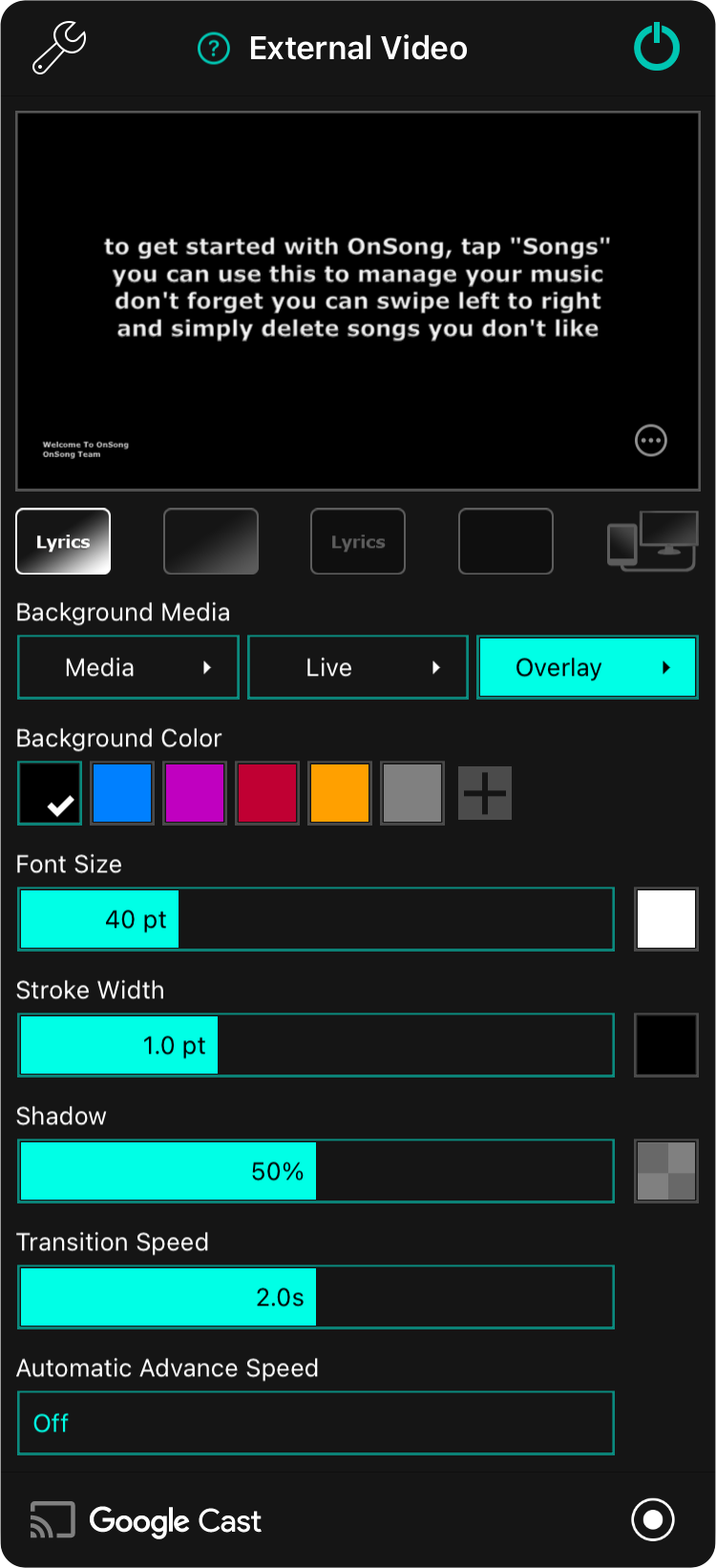
Το εξωτερικό μενού βίντεο χρησιμοποιείται για τη διαμόρφωση της Προβολής Στίχων, ή για την εναλλαγή σε Οθόνη Σκηνής στο OnSong. Το μενού περιέχει τις ακόλουθες επιλογές:
Ρυθμίσεις
Πατήστε στο εικονίδιο του γαλλικού κλειδιού στην επάνω αριστερή γωνία για πρόσβαση στις Ρυθμίσεις Εξωτερικού Βίντεο απευθείας από το μενού.
Προεπισκόπηση
Το επάνω τμήμα του μενού εμφανίζει μια προεπισκόπηση του τι θα εμφανιστεί στην εξωτερική οθόνη. Μπορείτε να πατήσετε στην ενότητα προεπισκόπησης για να μετακινηθείτε στις ενότητες στίχων για προεπισκόπηση. Αυτό δεν εμφανίζει τους στίχους στη συσκευή εξόδου. Αντίθετα, θα χρειαστεί να πατήσετε στους στίχους στον προβολέα τραγουδιών.
Επιλογές Εμφάνισης
Μπορείτε να πατήσετε στον κύκλο με εικονίδιο κουκκίδων στην κάτω δεξιά γωνία της προεπισκόπησης για να εμφανίσετε ένα μενού με πρόσθετες επιλογές.
Κουμπιά Λειτουργίας
Πέντε κουμπιά που βρίσκονται κάτω από την περιοχή προεπισκόπησης χρησιμοποιούνται για τον έλεγχο του συνδυασμού στίχων και φόντου που θα εξαχθεί στην εξωτερική οθόνη. Επιπλέον, το OnSong μπορεί να ρυθμιστεί για λειτουργία οθόνης σκηνής χρησιμοποιώντας το πέμπτο κουμπί.
- Στίχοι και Φόντο εμφανίζει τους στίχους σε χρωματιστό φόντο, κλίση, εικόνα ή βίντεο.
- Μόνο Φόντο καθαρίζει τους στίχους από την οθόνη αλλά διατηρεί το χρωματιστό φόντο, κλίση, εικόνα ή βίντεο.
- Μόνο Στίχοι θα αφαιρέσει το χρωματιστό φόντο, κλίση, εικόνα και βίντεο αφήνοντας μόνο τους στίχους στην οθόνη.
- Λειτουργία Blackout αφαιρεί τους στίχους και το φόντο, εμφανίζοντας μόνο μαύρο.
- Λειτουργία Οθόνης Σκηνής ενεργοποιεί τη Λειτουργία Οθόνης Σκηνής ανεξάρτητα από τις λειτουργίες προβολής στίχων.
Μέσα Φόντου
Το φόντο των στίχων αποτελείται από τα ακόλουθα στρώματα που εμφανίζονται στο επάνω μέρος του χρώματος φόντου. Καθένα από αυτά τα κουμπιά μπορεί να πατηθεί για εναλλαγή του στρώματος και μετά από αυτό και διαμόρφωση, είτε πατώντας και κρατώντας πατημένο το κουμπί, είτε πατώντας το κουμπί βέλους στα δεξιά.
Μέσα
Αυτό το κουμπί σας επιτρέπει να εναλλάσσετε και να επιλέγετε ακίνητη ή κινούμενη γραφικά πίσω από τους στίχους σας. Μπορείτε να επιλέξετε διαφορετικές εικόνες και βίντεο διαμορφώνοντας αυτό το στρώμα. Η διαμόρφωση αυτού του στρώματος ανοίγει το Επιλογέα Μέσων.
Ζωντανό
Αυτό σας επιτρέπει να εναλλάσσετε και να διαμορφώνετε ζωντανό βίντεο που χρησιμοποιεί είσοδο κάμερας με προαιρετικά ειδικά εφέ για να σας κάνει τον πρωταγωνιστή της παράστασης. Αυτό είναι εξαιρετικό για τη συμμετοχή του κοινού στο διαδίκτυο με live-streaming, εκπαίδευση με εφαρμογές τηλεδιάσκεψης ή για ζωντανή μεταγωγή βίντεο για περισσότερες γωνίες κάμερας σε σκηνή. Διαμορφώνετε το ζωντανό βίντεο και τα εφέ στον Επεξεργαστή Διαμόρφωσης Ζωντανού Βίντεο.
Επικάλυψη
Για να βελτιώσετε την αναγνωσιμότητα, μπορείτε να εφαρμόσετε χρωματιστές υφές στο επάνω μέρος των άλλων στρωμάτων φόντου. Αυτό σας δίνει άλλον έναν τρόπο να γίνετε δημιουργικοί και να δημιουργήσετε ελκυστικά φόντα. Μπορείτε να διαμορφώσετε την επικάλυψη και το χρώμα της στον Επιλογέα Επικάλυψης.
Χρώμα Φόντου
Σε αυτήν την περιοχή μπορείτε να επιλέξετε ένα χρώμα φόντου για εμφάνιση. Οι επιλογές περιλαμβάνουν μαύρο, μπλε, ιώδες, κόκκινο, χρυσαφί και γκρι. Αλλά δεν περιορίζεστε σε αυτά τα προκαθορισμένα χρώματα. Μπορείτε επίσης να προσθέσετε νέα χρώματα ή να προσαρμόσετε τα δείγματα χρωμάτων σε αυτή την παλέτα χρησιμοποιώντας το Επιλογέα Χρώματος.
Μέγεθος Γραμματοσειράς
Το μέγεθος της γραμματοσειράς μπορεί να ρυθμιστεί μεταξύ 24 και 84 σημείων χρησιμοποιώντας το ρυθμιστικό μεγέθους γραμματοσειράς. Το προεπιλεγμένο μέγεθος είναι 40 σημεία. Όταν η επιλογή Ρύθμιση Στίχων για Προσαρμογή είναι ενεργοποιημένη στις Ρυθμίσεις Προβολής Στίχων, η γραμματοσειρά δεν θα μπορεί να αυξηθεί πλήρως καθώς θα περιοριστεί για να αποφευχθεί το αναδίπλωση γραμμών.
Στα δεξιά υπάρχει ένας Επιλογέας Χρώματος που σας επιτρέπει να επιλέξετε το χρώμα του κειμένου. Το προεπιλεγμένο χρώμα είναι λευκό.
Πλάτος Περιγράμματος
Το περίγραμμα είναι ένα όριο γύρω από κάθε χαρακτήρα στους στίχους. Η γραμματοσειρά εμφανίζεται με λευκό κείμενο με ένα περίγραμμα για να το διαχωρίσει από το φόντο. Ρυθμίστε το πλάτος του περιγράμματος μεταξύ 0 και 3 σημείων. Η προεπιλογή είναι 1 σημείο.
Στα δεξιά υπάρχει ένας Επιλογέας Χρώματος που σας επιτρέπει να επιλέξετε το χρώμα του περιγράμματος. Το προεπιλεγμένο χρώμα είναι μαύρο.
Σκιά
Πίσω από τους στίχους εμφανίζεται μια θολή σκιά για να βοηθήσει τη σύreση του κειμένου από το φόντο. Το ρυθμιστικό ρυθμίζει την ακτίνα της σκιάς σε σχέση με το μέγεθος της γραμματοσειράς μεταξύ 0% και 100%. Η προεπιλογή είναι 50%.
Στα δεξιά υπάρχει ένας Επιλογέας Χρώματος που σας επιτρέπει να επιλέξετε το χρώμα της σκιάς. Το προεπιλεγμένο χρώμα είναι 50% αδιαφανές μαύρο.
Ταχύτητα Μετάβασης
Η ταχύτητα μετάβασης καθορίζει πόσο γρήγορα λαμβάνουν χώρα οι αλλαγές στίχων και φόντου. Η ταχύτητα της μετάβασης ορίζεται σε δευτερόλεπτα μεταξύ 0 και 4 δευτερολέπτων. Η προεπιλογή είναι 2,0 δευτερόλεπτα. Οι υπερβολικά γρήγορες μεταβάσεις μπορεί να αντιμετωπίσουν καθυστέρηση στη χρήση εξόδου σε εξωτερικές οθόνες, ιδιαίτερα σε παλαιότερο ή ασύρματο υλικό.
Ταχύτητα Αυτόματης Προέλασης
Η ταχύτητα αυτόματης προέλασης χρησιμοποιείται για την κυκλοφορία των ρυθμιστικών σε ένα τραγούδι μετά από μια καθυστέρηση. Από προεπιλογή, η αυτόματη προέλαση είναι απενεργοποιημένη. Ο χρόνος εμφάνισης κάθε διαφάνειας μπορεί να οριστεί μεταξύ 1 και 60 δευτερολέπτων.
Google Cast
Στην κάτω δεξιά γωνία υπάρχει ένα κουμπί που σας επιτρέπει να συνδεθείτε σε ένα ή περισσότερες συσκευές Google Cast για ασύρματη προβολή στίχων. Πατήστε αυτό το κουμπί για σύνδεση ή αποσύνδεση από συσκευές Google Cast στο δίκτυό σας στον Επιλογέα Google Cast.
Μετάδοση
Στην κάτω αριστερή γωνία υπάρχει ένα κουμπί που ενεργοποιεί τη μετάδοση. Αυτό θα στείλει το βίντεο της εξωτερικής οθόνης βίντεο σε μια συμβατή εφαρμογή για live-streaming όπως το Facebook, το Zoom, ή εγγραφή στη βιβλιοθήκη φωτογραφιών σας.
*Σε συσκευές iOS και iPadOS, οι λειτουργίες προβολής στίχων είναι πάντα ενεργοποιημένες, όπου η λειτουργία οθόνης σκηνής μπορεί να εναλλάσσεται ενεργή και ανενεργή. Η λ


