


ユーザーマニュアル
外部ビデオメニュー
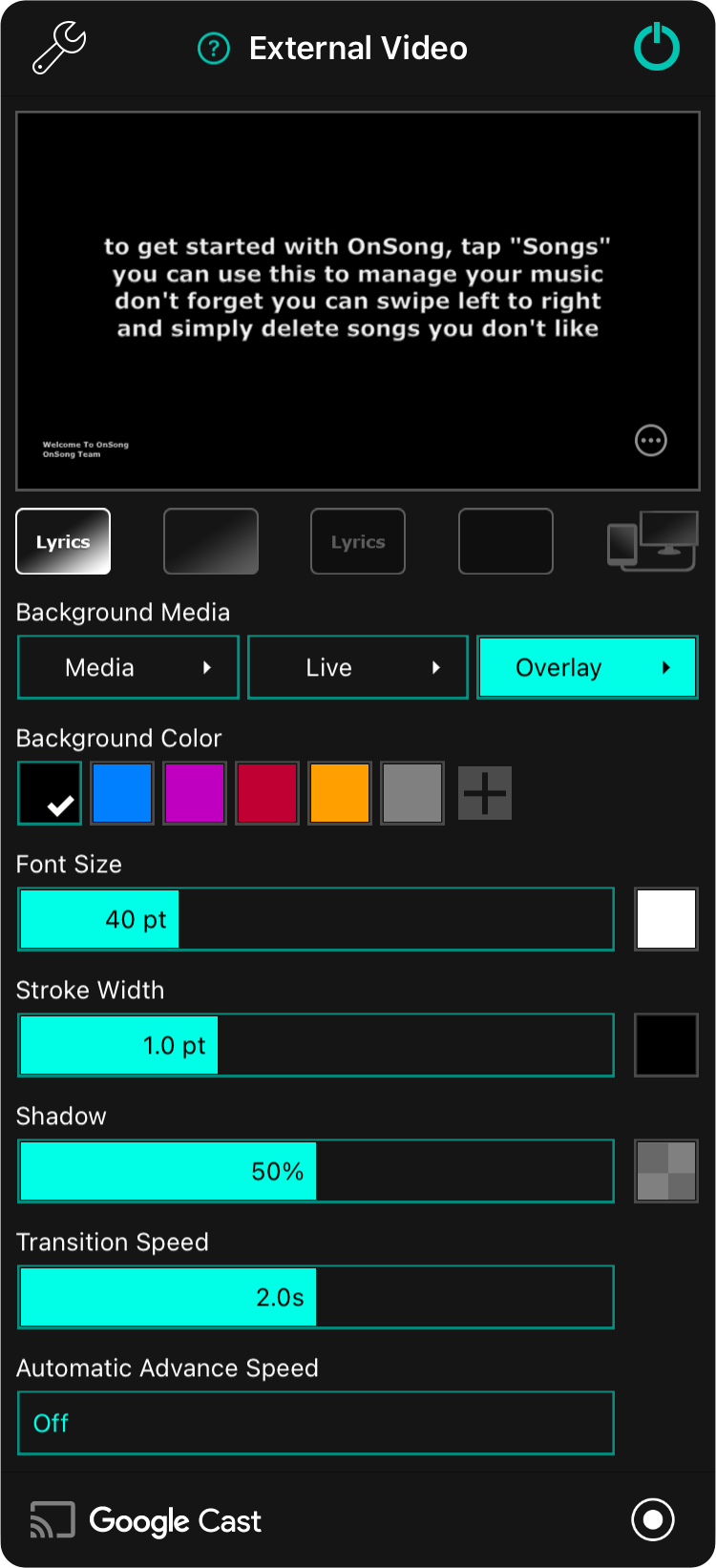
外部ビデオメニューは、歌詞プロジェクションを構成するか、OnSongでステージモニターに切り替えるために使用されます。メニューには以下のオプションが含まれています:
設定
左上のレンチアイコンをタップして、メニューから直接外部ビデオ設定にアクセスします。
プレビュー
メニューの上部には、外部スクリーンに表示されるプレビューが表示されます。プレビューセクションをタップして、歌詞セクションをめくってプレビューすることができます。これは歌詞を外部デバイスに表示していません。代わりに、曲ビューアーで歌詞をタップする必要があります。
表示オプション
プレビューの右下隅にある点が付いた円のアイコンをタップして、追加オプション付きメニューを表示できます。
モードボタン
プレビュー領域の下に配置された5つのボタンは、外部スクリーンに出力する歌詞と背景の組み合わせを制御するために使用されます。さらに、OnSongは5番目のボタンを使用してステージモニターモード用に構成できます。
- 歌詞と背景は、色付き背景、グラデーション、画像、またはビデオの上に歌詞を表示します。
- 背景のみは、スクリーンから歌詞をクリアしますが、色付き背景、グラデーション、画像、またはビデオは保持します。
- 歌詞のみは、色付き背景、グラデーション、画像、ビデオを削除し、歌詞のみをスクリーン上に残します。
- ブラックアウトモードは歌詞と背景を削除し、黒のみを表示します。
- ステージモニターモードは、歌詞プロジェクションモードに関係なくステージモニターモードをオンにします。
背景メディア
歌詞の背景は、背景色の上に表示される以下のレイヤーで構成されます。これらの各ボタンをタップして、レイヤーをオン/オフに切り替えたり、ボタンをタップして押し続めるか、右側の矢印ボタンをタップして構成したりすることができます。
メディア
このボタンを使用すると、歌詞の背後にある静止画像またはモーショングラフィックスをトグルして選択できます。このレイヤーを構成することで、異なる画像とビデオを選択できます。このレイヤーを構成すると、メディアピッカーが開きます。
ライブ
これにより、カメラ入力とオプションの特殊効果を使用してライブビデオをトグルして構成でき、あなたをショーのスターにすることができます。これはライブストリーミングでオンラインオーディエンスを引き付けたり、ビデオ会議アプリで練習したり、ステージ上のより多くのカメラアングルのためのライブビデオスイッチング に最適です。ライブビデオと効果をライブビデオ構成エディターで構成します。
オーバーレイ
読みやすさを向上させるために、他の背景レイヤーの上に色付きテクスチャを適用できます。これにより、創意工夫して魅力的な背景を構築するもう1つの方法が得られます。オーバーレイピッカーでオーバーレイとその色を構成できます。
背景色
このエリアでは、表示する背景色を選択できます。オプションには、黒、青、紫、赤、ゴールデンロッド、グレーが含まれます。ただし、プリセット色に限定されません。カラーピッカーを使用して、このパレット内の新しい色を追加したり、色の見本をカスタマイズしたりすることもできます。
フォントサイズ
フォントサイズは、フォントサイズスライダーを使用して24~84ポイント間で調整できます。デフォルトサイズは40ポイントです。歌詞プロジェクション設定で「歌詞をフィットするように調整」オプションが有効になっている場合、行の折り返しを防ぐためにフォントが制限されるため、フォントを完全に増加させることはできません。
右側には、テキストの色を選択できるカラーピッカーがあります。デフォルトの色は白です。
ストロークの幅
ストロークは歌詞の各文字の周りの枠線です。フォントは白いテキストに背景から分離するための輪郭が表示されます。ストロークの幅を0~3ポイント間で調整します。デフォルトは1ポイントです。
右側には、ストロークの色を選択できるカラーピッカーがあります。デフォルトの色は黒です。
シャドウ
歌詞の背後には、テキストを背景から浮かせるのに役立つぼやけたシャドウが表示されます。スライダーは、フォントサイズを基準としたシャドウの半径を0~100%間で調整します。デフォルトは50%です。
右側には、シャドウの色を選択できるカラーピッカーがあります。デフォルトの色は50%の透明度の黒です。
トランジション速度
トランジション速度は、歌詞と背景の変更がどのくらい速く行われるかを決定します。トランジションの速度は0~4秒間で秒単位で設定されます。デフォルトは2.0秒です。非常に速いトランジションは、特に古いまたはワイヤレスハードウェアで、外部スクリーンへの出力に遅延が発生する可能性があります。
自動進行速度
自動進行速度は、遅延後に曲のスライダーをサイクルするために使用されます。デフォルトでは、自動進行はデフォルトでオフになっています。各スライドを表示する時間は1~60秒間で設定できます。
Google Cast
右下隅には、1つ以上のGoogle Castデバイスに接続してワイヤレス歌詞プロジェクションを行うことができるボタンがあります。このボタンをタップして、Google Cast ピッカーでネットワーク上のGoogle Castデバイスに接続または切断します。
ブロードキャスト
左下隅には、ブロードキャストを有効にするボタンがあります。これにより、外部ビデオスクリーンのビデオがFacebook、Zoom などの互換性のあるアプリにライブストリーミング、またはフォトライブラリに記録するために送信されます。
iOS および iPadOS デバイスでは、歌詞プロジェクションモードが常に有効になり、ステージモニターモードはオン/オフを切り替えることができます。ステージモニターモードは、HDMI または VGA 経由の物理的に配線されたビデオデバイス、または AppleTV を使用してワイヤレスで常に出力されます。これにより、Google Castなどの他のワイヤレスデバイスの歌詞プロジェクション設定を引き続き変更できます。macOS デバイスでは、歌詞プロジェクションモードとステージモニターモードの両方をオン/オフに切り替えることができ、対応する別々のウィンドウが表示または非表示になります。これらのウィンドウは、特定の出力で全画面表示にすることができます。


