


Panduan Pengguna
Menu Video Eksternal
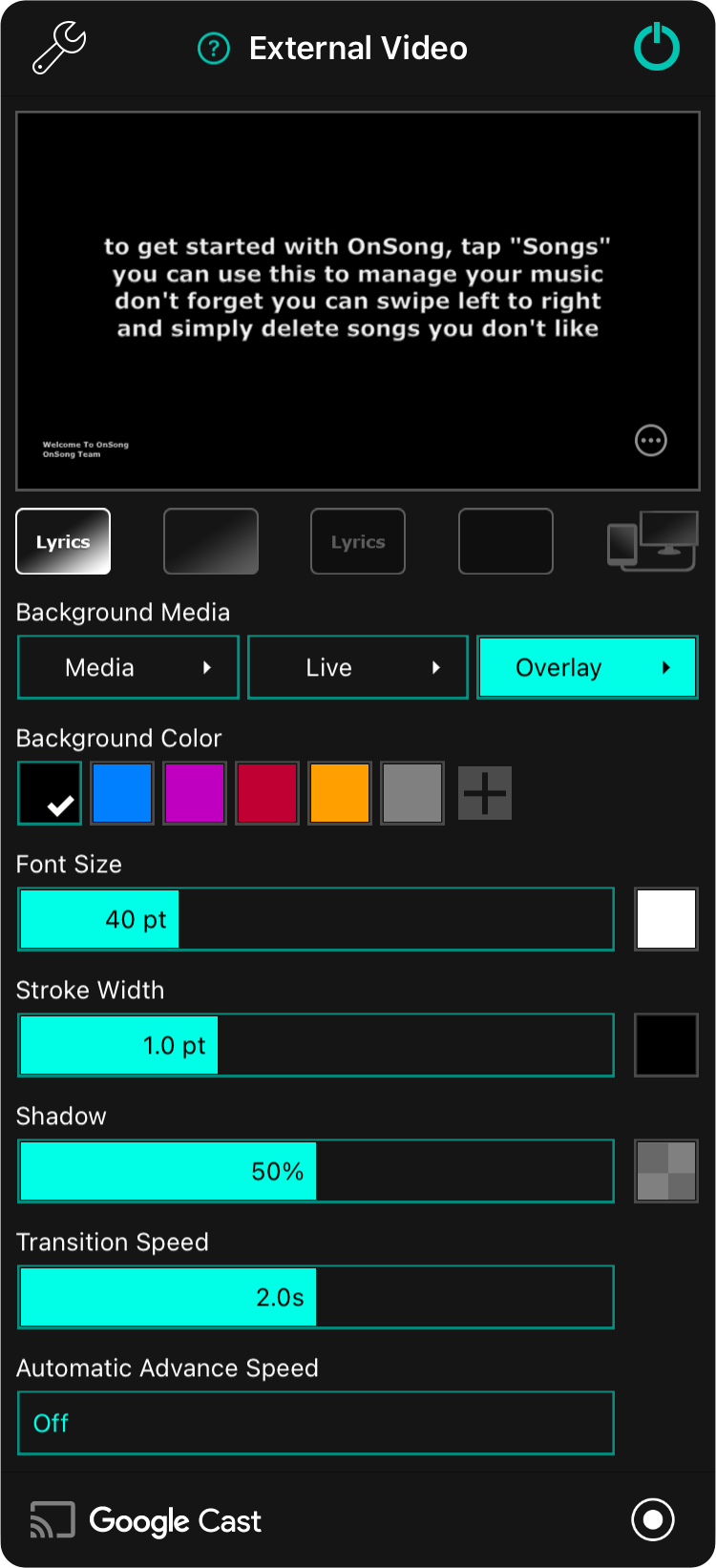
Menu video eksternal digunakan untuk mengonfigurasi Proyeksi Lirik, atau untuk beralih ke Monitor Panggung di OnSong. Menu berisi opsi-opsi berikut:
Pengaturan
Ketuk ikon kunci inggris di sudut kiri atas untuk mengakses Pengaturan Video Eksternal langsung dari menu.
Pratinjau
Bagian atas menu menampilkan pratinjau dari apa yang akan muncul di layar eksternal. Anda dapat mengetuk bagian pratinjau untuk beralih melalui bagian lirik untuk pratinjau. Ini tidak menampilkan lirik di perangkat eksternal. Sebaliknya, Anda harus mengetuk lirik di penampil lagu sebagai gantinya.
Opsi Tampilan
Anda dapat mengetuk lingkaran dengan ikon titik di sudut kanan bawah pratinjau untuk menampilkan menu dengan opsi tambahan.
Tombol Mode
Lima tombol yang terletak di bawah area pratinjau digunakan untuk mengontrol kombinasi lirik dan latar belakang untuk dikeluarkan ke layar eksternal. Selain itu, OnSong dapat dikonfigurasi untuk mode monitor panggung menggunakan tombol kelima.
- Lirik dan Latar Belakang menampilkan lirik pada latar belakang berwarna, gradien, gambar, atau video.
- Hanya Latar Belakang menghapus lirik dari layar tetapi mempertahankan latar belakang berwarna, gradien, gambar, atau video.
- Hanya Lirik akan menghapus latar belakang berwarna, gradien, gambar, dan video meninggalkan hanya lirik di layar.
- Mode Pemadaman menghapus lirik dan latar belakang, menampilkan hanya warna hitam.
- Mode Monitor Panggung mengaktifkan Mode Monitor Panggung secara independen dari mode proyeksi lirik.
Media Latar Belakang
Latar belakang lirik dikomposit oleh lapisan-lapisan berikut yang muncul di atas warna latar belakang. Setiap tombol ini dapat diketuk untuk mengalihkan lapisan on dan off serta dikonfigurasi, baik dengan mengetuk dan menahan tombol, atau dengan mengetuk tombol panah di sebelah kanan.
Media
Tombol ini memungkinkan Anda mengalihkan dan memilih grafis diam atau gerak di belakang lirik Anda. Anda dapat memilih gambar dan video yang berbeda dengan mengonfigurasi lapisan ini. Mengonfigurasi lapisan ini membuka Pemilih Media.
Langsung
Ini memungkinkan Anda untuk mengalihkan dan mengonfigurasi video langsung yang menggunakan input kamera dengan efek khusus opsional untuk membuat Anda menjadi bintang pertunjukan. Ini bagus untuk melibatkan audiens secara online dengan streaming langsung, melatih dengan aplikasi konferensi video, atau untuk sakelar video langsung untuk lebih banyak sudut kamera di panggung. Anda mengonfigurasi video langsung dan efek di Editor Konfigurasi Video Langsung.
Overlay
Untuk meningkatkan keterbacaan, Anda dapat menerapkan tekstur berwarna di atas lapisan latar belakang lainnya. Ini memberi Anda cara lain untuk berkreasi dan membangun latar belakang yang menarik. Anda dapat mengonfigurasi overlay dan warnanya di Pemilih Overlay.
Warna Latar Belakang
Di area ini Anda dapat memilih warna latar belakang untuk ditampilkan. Pilihan termasuk hitam, biru, ungu, merah, goldenrod, dan abu-abu. Tetapi Anda tidak terbatas pada warna-warna preset tersebut. Anda juga dapat menambahkan warna baru atau menyesuaikan sampel warna di palet ini menggunakan Pemilih Warna.
Ukuran Font
Ukuran font dapat disesuaikan antara 24 dan 84 poin menggunakan slider ukuran font. Ukuran default adalah 40 poin. Ketika opsi Sesuaikan Lirik agar Pas diaktifkan di Pengaturan Proyeksi Lirik, font tidak akan dapat ditingkatkan sepenuhnya karena font akan dibatasi untuk mencegah baris membungkus.
Di sebelah kanan adalah Pemilih Warna yang memungkinkan Anda memilih warna teks. Warna default adalah putih.
Lebar Stroke
Stroke adalah batas di sekitar setiap karakter dalam lirik. Font muncul dalam teks putih dengan garis besar untuk memisahkannya dari latar belakang. Sesuaikan lebar stroke antara 0 dan 3 poin. Default adalah 1 poin.
Di sebelah kanan adalah Pemilih Warna yang memungkinkan Anda memilih warna stroke. Warna default adalah hitam.
Bayangan
Di balik lirik muncul bayangan kabur untuk membantu mengangkat teks dari latar belakang. Slider menyesuaikan jari-jari bayangan relatif terhadap ukuran font antara 0% dan 100%. Default adalah 50%.
Di sebelah kanan adalah Pemilih Warna yang memungkinkan Anda memilih warna bayangan. Warna default adalah hitam 50% transparan.
Kecepatan Transisi
Kecepatan transisi menentukan seberapa cepat lirik dan perubahan latar belakang terjadi. Kecepatan transisi diatur dalam detik antara 0 dan 4 detik. Default adalah 2,0 detik. Transisi yang terlalu cepat mungkin mengalami penundaan dalam keluaran ke layar eksternal, terutama pada perangkat lama atau nirkabel.
Kecepatan Maju Otomatis
Kecepatan maju otomatis digunakan untuk menggulir melalui slider di lagu setelah penundaan. Secara default, maju otomatis dimatikan. Waktu untuk menampilkan setiap slide dapat diatur antara 1 dan 60 detik.
Google Cast
Di sudut kanan bawah adalah tombol yang memungkinkan Anda terhubung ke satu atau lebih perangkat Google Cast untuk proyeksi lirik nirkabel. Ketuk tombol ini untuk terhubung atau memutuskan perangkat Google Cast di jaringan Anda di Pemilih Google Cast.
Siaran
Di sudut kiri bawah adalah tombol yang mengaktifkan siaran. Ini akan mengirim video layar video eksternal ke aplikasi yang kompatibel untuk streaming langsung seperti Facebook, Zoom, atau merekam ke perpustakaan foto Anda.
Pada perangkat iOS dan iPadOS, mode proyeksi lirik selalu diaktifkan di mana mode monitor panggung dapat dialihkan on dan off. Mode monitor panggung akan selalu dikeluarkan pada perangkat video berkabel fisik melalui HDMI atau VGA, atau nirkabel menggunakan AppleTV. Ini memungkinkan pengaturan proyeksi lirik untuk terus dimodifikasi untuk perangkat nirkabel lainnya seperti Google Cast. Pada perangkat macOS, baik mode proyeksi lirik dan mode monitor panggung dapat dialihkan on dan off dan jendela terpisah akan ditampilkan atau disembunyikan sesuai kebutuhan. Jendela-jendela ini dapat dibuat layar penuh pada output tertentu.


