


Uživatelská příručka
Nabídka externího videa
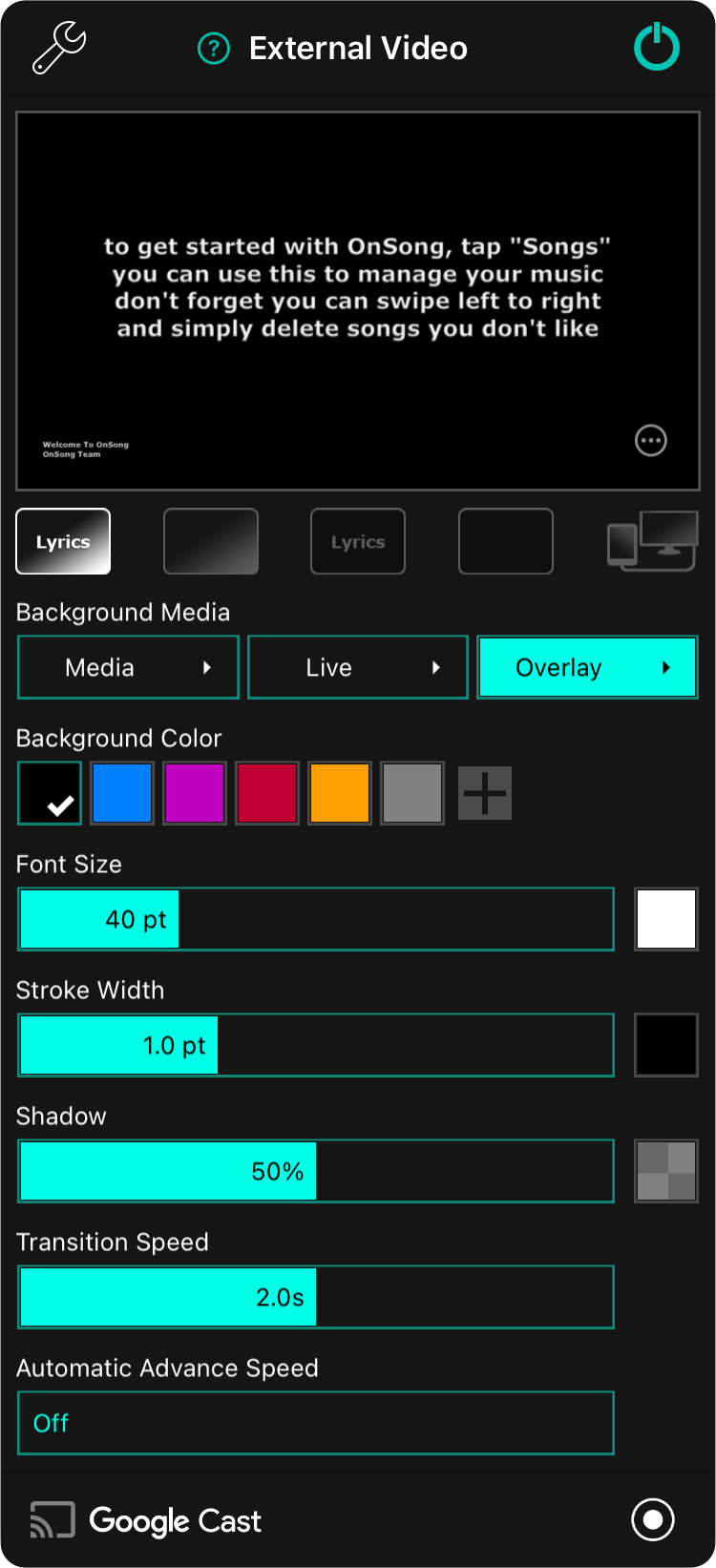
Nabídka externího videa se používá ke konfiguraci Projekce textů písní nebo přepnutí do režimu Monitorování scény v OnSong. Nabídka obsahuje následující možnosti:
Nastavení
Klepnutím na ikonu klíče v levém horním rohu získáte přístup k Nastavením externího videa přímo z nabídky.
Náhled
Horní část nabídky zobrazuje náhled toho, co se zobrazí na externí obrazovce. Můžete klepnout na sekci náhledu a procházet jednotlivými sekcemi textů písní. Tím se texty písní na externím zařízení nezobrazují. Místo toho musíte klepnout na texty v prohlížeči písní.
Možnosti zobrazení
Můžete klepnout na ikonu kruhu s tečkami v pravém dolním rohu náhledu a zobrazit nabídku s dalšími možnostmi.
Tlačítka režimu
Pět tlačítek umístěných pod oblastí náhledu slouží k ovládání kombinace textů a pozadí, která se výstupem přenáší na externí obrazovku. Navíc lze OnSong nakonfigurovat pro režim monitorování scény pomocí pátého tlačítka.
- Texty a pozadí zobrazuje texty na barevném pozadí, gradientu, obrázku nebo videu.
- Pouze pozadí odstraní texty z obrazovky, ale zachová barevné pozadí, gradient, obrázek nebo video.
- Pouze texty odstraní barevné pozadí, gradient, obrázek a video a ponechá pouze texty na obrazovce.
- Režim vypnutí obrazu odstraní texty a pozadí a zobrazí pouze černou barvu.
- Režim monitorování scény zapne Režim monitorování scény nezávisle na režimech projekce textů.
Média na pozadí
Pozadí textů je složeno z následujících vrstev, které se zobrazují nad barvou pozadí. Každé z těchto tlačítek lze klepnout pro zapnutí a vypnutí vrstvy, stejně jako ji nakonfigurovat dlouhým klepnutím na tlačítko nebo klepnutím na tlačítko šipky vpravo.
Média
Toto tlačítko umožňuje zapnout a vybrat statickou nebo pohyblivou grafiku za vašimi texty. Můžete si vybrat různé obrázky a videa konfigurací této vrstvy. Konfigurace této vrstvy otevře Výběr médií.
Živé video
To umožňuje zapnout a nakonfigurovat živé video, které používá vstup z kamery s volitelnými speciálními efekty, aby jste se stali hvězdou představení. Je skvělé pro zapojení diváků online pomocí živého vysílání, školení pomocí aplikací pro videokonference nebo pro živé přepínání videa s více úhly kamer na scéně. Živé video a efekty nakonfigurujete v Editoru konfigurace živého videa.
Přeložení
Chcete-li zlepšit čitelnost, můžete použít barevné textury na vrchy ostatních vrstev na pozadí. To vám dá další způsob, jak být kreativní a vytvářet poutavé pozadí. Můžete nakonfigurovat přeložení a jeho barvu v Výběru přeložení.
Barva pozadí
V této oblasti si můžete vybrat barvu pozadí k zobrazení. Možnosti zahrnují černou, modrou, purpurovou, červenou, zlatavě žlutou a šedou. Nejste však omezeni jen na tyto přednastavené barvy. Můžete si také přidat nové barvy nebo přizpůsobit barevné vzorky v této paletě pomocí Výběru barev.
Velikost fontu
Velikost písma lze upravit mezi 24 a 84 body pomocí posuvníku velikosti fontu. Výchozí velikost je 40 bodů. Pokud je v Nastavení projekce textů povolena možnost Upravit texty na šířku, nebude možné písmo plně zvětšit, protože bude omezeno, aby se předešlo zalamování řádků.
Vpravo je Výběr barev, který vám umožňuje vybrat barvu textu. Výchozí barva je bílá.
Šířka obrysu
Obrys je hranice kolem každého znaku v textu. Písmo se zobrazuje bílým textem s obrysem pro oddělení od pozadí. Upravte šířku obrysu mezi 0 a 3 body. Výchozí hodnota je 1 bod.
Vpravo je Výběr barev, který vám umožňuje vybrat barvu obrysu. Výchozí barva je černá.
Stín
Za texty se zobrazuje rozmazaný stín, který pomáhá zvýraznit text od pozadí. Posuvník upravuje poloměr stínu relativní k velikosti fontu mezi 0 % a 100 %. Výchozí hodnota je 50 %.
Vpravo je Výběr barev, který vám umožňuje vybrat barvu stínu. Výchozí barva je černá se 50% průhledností.
Rychlost přechodu
Rychlost přechodu určuje, jak rychle dochází ke změnám textů a pozadí. Rychlost přechodu je nastavena v sekundách mezi 0 a 4 sekundami. Výchozí hodnota je 2,0 sekund. Příliš rychlé přechody mohou zažít zpoždění výstupu na externí obrazovku, zejména na starším nebo bezdrátovém hardwaru.
Rychlost automatického posunu
Rychlost automatického posunu se používá k cyklování přes posuvníky v písni po zpoždění. Ve výchozím nastavení je automatický posun vypnutý. Čas zobrazení každé snímku lze nastavit mezi 1 a 60 sekundami.
Google Cast
V pravém dolním rohu je tlačítko, které vám umožňuje připojit se k jednomu nebo více zařízením Google Cast pro bezdrátovou projekci textů. Klepnutím na toto tlačítko se připojíte nebo odpojíte od zařízení Google Cast v síti v Výběru Google Cast.
Vysílání
V levém dolním rohu je tlačítko, které povoluje vysílání. Tím se video externí obrazovky odešle do kompatibilní aplikace pro živé vysílání, jako je Facebook, Zoom, nebo se nahraje do vaší fotogalerie.
Na zařízeních iOS a iPadOS je režim projekce textů vždy povolen, kde lze režim monitorování scény zapínat a vypínat. Režim monitorování scény bude vždy výstupem na fyzicky propojena zařízení s videem přes HDMI nebo VGA, nebo bezdrátově pomocí AppleTV. To umožňuje pokračovat v úpravě nastavení projekce textů pro další bezdrátová zařízení, jako je Google Cast. Na zařízeních macOS lze zapínat a vypínat jak režimy projekce textů, tak režim monitorování scény, a odpovídající okna se budou zobrazovat nebo skrývat. Tato okna lze na určitých výstupech zobrazit na celou obrazovku.


