


Manuale Utente
Menu Video Esterno
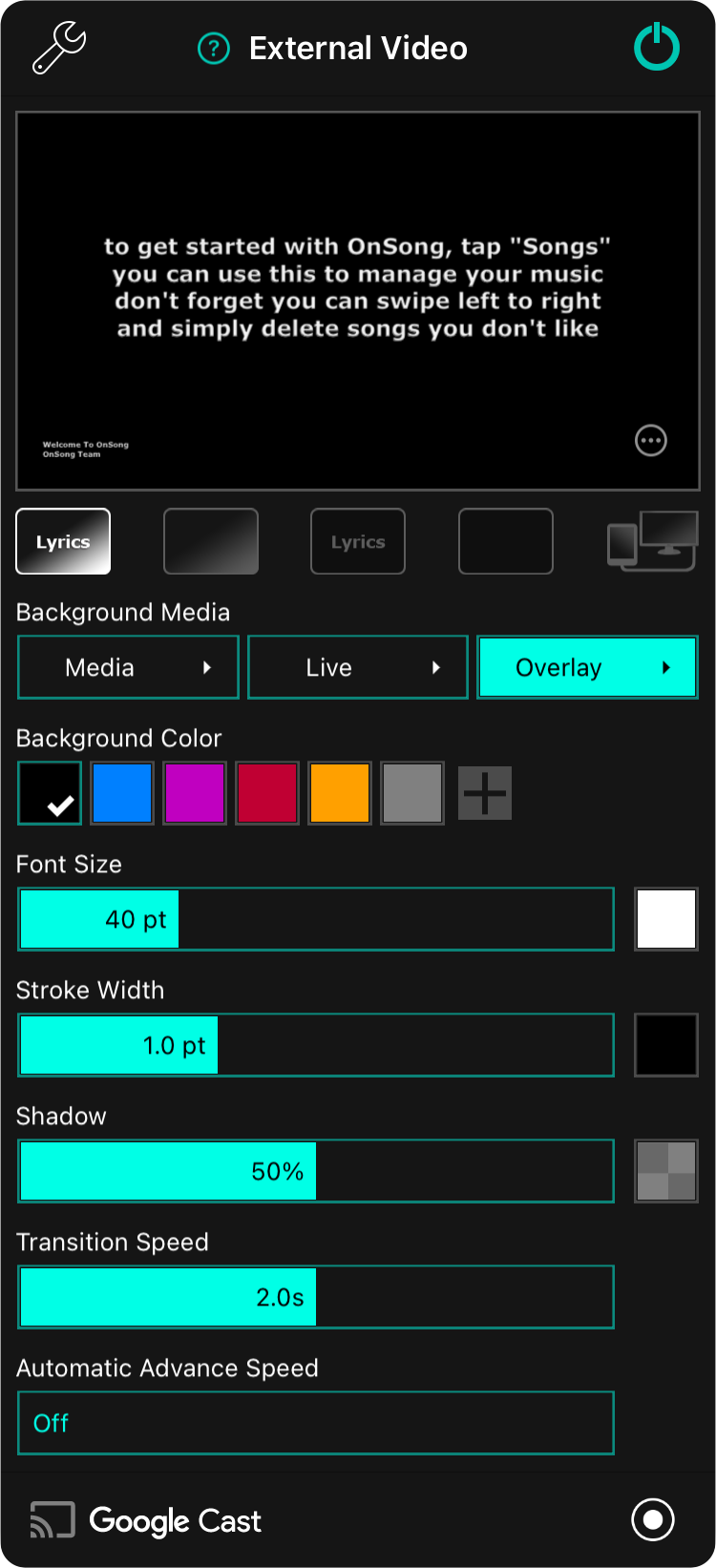
Il menu video esterno viene utilizzato per configurare Proiezione Testo, oppure per passare a Monitor di Palcoscenico in OnSong. Il menu contiene le seguenti opzioni:
Impostazioni
Tocca l'icona della chiave inglese nell'angolo in alto a sinistra per accedere alle Impostazioni Video Esterno direttamente dal menu.
Anteprima
La parte superiore del menu mostra un'anteprima di ciò che apparirà sullo schermo esterno. Puoi toccare la sezione di anteprima per scorrere le sezioni dei testi e visualizzare l'anteprima. Questo non visualizza i testi sul dispositivo esterno. Invece, dovrai toccare i testi nel visualizzatore di canzoni.
Opzioni di Visualizzazione
Puoi toccare il cerchio con l'icona dei puntini nell'angolo in basso a destra dell'anteprima per visualizzare un menu con opzioni aggiuntive.
Pulsanti Modalità
Cinque pulsanti situati sotto l'area di anteprima vengono utilizzati per controllare la combinazione di testo e sfondo da inviare allo schermo esterno. Inoltre, OnSong può essere configurato per la modalità monitor di palcoscenico utilizzando il quinto pulsante.
- Testo e Sfondo visualizza il testo su uno sfondo colorato, sfumato, un'immagine o un video.
- Solo Sfondo rimuove il testo dallo schermo ma mantiene lo sfondo colorato, sfumato, l'immagine o il video.
- Solo Testo rimuove lo sfondo colorato, sfumato, l'immagine e il video lasciando solo il testo sullo schermo.
- Modalità Blackout rimuove il testo e lo sfondo, visualizzando solo il nero.
- Modalità Monitor di Palcoscenico attiva Modalità Monitor di Palcoscenico indipendentemente dalle modalità di proiezione del testo.
Sfondo Multimediale
Lo sfondo del testo è composto dai seguenti livelli che appaiono sopra il colore di sfondo. Ognuno di questi pulsanti può essere toccato per attivare e disattivare il livello nonché configurato, toccando e tenendo premuto il pulsante, oppure toccando il pulsante freccia a destra.
Multimediale
Questo pulsante ti consente di attivare e scegliere grafica fissa o in movimento dietro il testo. Puoi scegliere immagini e video diversi configurando questo livello. La configurazione di questo livello apre il Selettore Multimediale.
Video dal Vivo
Questo ti consente di attivare e configurare il video dal vivo che utilizza l'input della fotocamera con effetti speciali opzionali per renderti il protagonista dello spettacolo. È fantastico per coinvolgere il pubblico online con lo streaming live, per l'allenamento con app di videoconferenza, o per la commutazione video dal vivo per più angoli di fotocamera sul palcoscenico. Configuri il video dal vivo e gli effetti nell'Editor di Configurazione Video dal Vivo.
Sovrapposizione
Per migliorare la leggibilità, puoi applicare trame colorate sopra gli altri livelli di sfondo. Questo ti dà un altro modo per essere creativo e costruire sfondi coinvolgenti. Puoi configurare la sovrapposizione e il suo colore nel Selettore di Sovrapposizione.
Colore Sfondo
In questa area puoi selezionare un colore di sfondo da visualizzare. Le opzioni includono nero, blu, viola, rosso, giallo-oro e grigio. Ma non sei limitato a questi colori predefiniti. Puoi anche aggiungere nuovi colori o personalizzare i campioni di colore in questa tavolozza utilizzando il Selettore Colore.
Dimensione Carattere
La dimensione del carattere può essere regolata tra 24 e 84 punti utilizzando il cursore di dimensione del carattere. La dimensione predefinita è 40 punti. Quando l'opzione Adatta Testo al Contenitore è abilitata nelle Impostazioni Proiezione Testo, il carattere non sarà in grado di aumentare completamente poiché sarà limitato per impedire l'accapo delle righe.
A destra si trova un Selettore Colore che ti consente di scegliere il colore del testo. Il colore predefinito è bianco.
Larghezza Contorno
Il contorno è un bordo attorno a ogni carattere nel testo. Il carattere appare in testo bianco con un contorno per separarlo dallo sfondo. Regola la larghezza del contorno tra 0 e 3 punti. L'impostazione predefinita è 1 punto.
A destra si trova un Selettore Colore che ti consente di scegliere il colore del contorno. Il colore predefinito è nero.
Ombra
Dietro il testo appare un'ombra sfumata per aiutare a staccare il testo dallo sfondo. Il cursore regola il raggio dell'ombra rispetto alla dimensione del carattere tra 0% e 100%. L'impostazione predefinita è 50%.
A destra si trova un Selettore Colore che ti consente di scegliere il colore dell'ombra. Il colore predefinito è nero opaco al 50%.
Velocità Transizione
La velocità della transizione determina la rapidità con cui il testo e i cambiamenti di sfondo avvengono. La velocità della transizione è impostata in secondi tra 0 e 4 secondi. L'impostazione predefinita è 2,0 secondi. Le transizioni eccessivamente veloci potrebbero subire un ritardo nell'output allo schermo esterno, specialmente su hardware più vecchio o wireless.
Velocità Avanzamento Automatico
La velocità di avanzamento automatico viene utilizzata per scorrere i cursori in una canzone dopo un ritardo. Per impostazione predefinita, l'avanzamento automatico è disattivato. Il tempo per visualizzare ogni diapositiva può essere impostato tra 1 e 60 secondi.
Google Cast
Nell'angolo in basso a destra si trova un pulsante che ti consente di connetterti a uno o più dispositivi Google Cast per la proiezione wireless del testo. Tocca questo pulsante per connetterti o disconnetterti dai dispositivi Google Cast sulla tua rete nel Selettore Google Cast.
Trasmissione
Nell'angolo in basso a sinistra c'è un pulsante che abilita la trasmissione. Questo invierà il video dello schermo video esterno a un'app compatibile per lo streaming live come Facebook, Zoom, o per registrare nella tua raccolta foto.
Su dispositivi iOS e iPadOS, le modalità di proiezione del testo sono sempre abilitate dove la modalità monitor di palcoscenico può essere attivata e disattivata. La modalità monitor di palcoscenico sarà sempre in uscita su dispositivi video fisicamente collegati tramite HDMI o VGA, o in modalità wireless utilizzando un AppleTV. Ciò consente di continuare a modificare le impostazioni di proiezione del testo per altri dispositivi wireless come Google Cast. Su dispositivi macOS, sia le modalità di proiezione del testo che la modalità monitor di palcoscenico possono essere attivate e disattivate e le finestre separate verranno mostrate o nascoste di conseguenza. Queste finestre possono essere visualizzate a schermo intero su determinati output.


