


Felhasználói kézikönyv
Külső videómenü
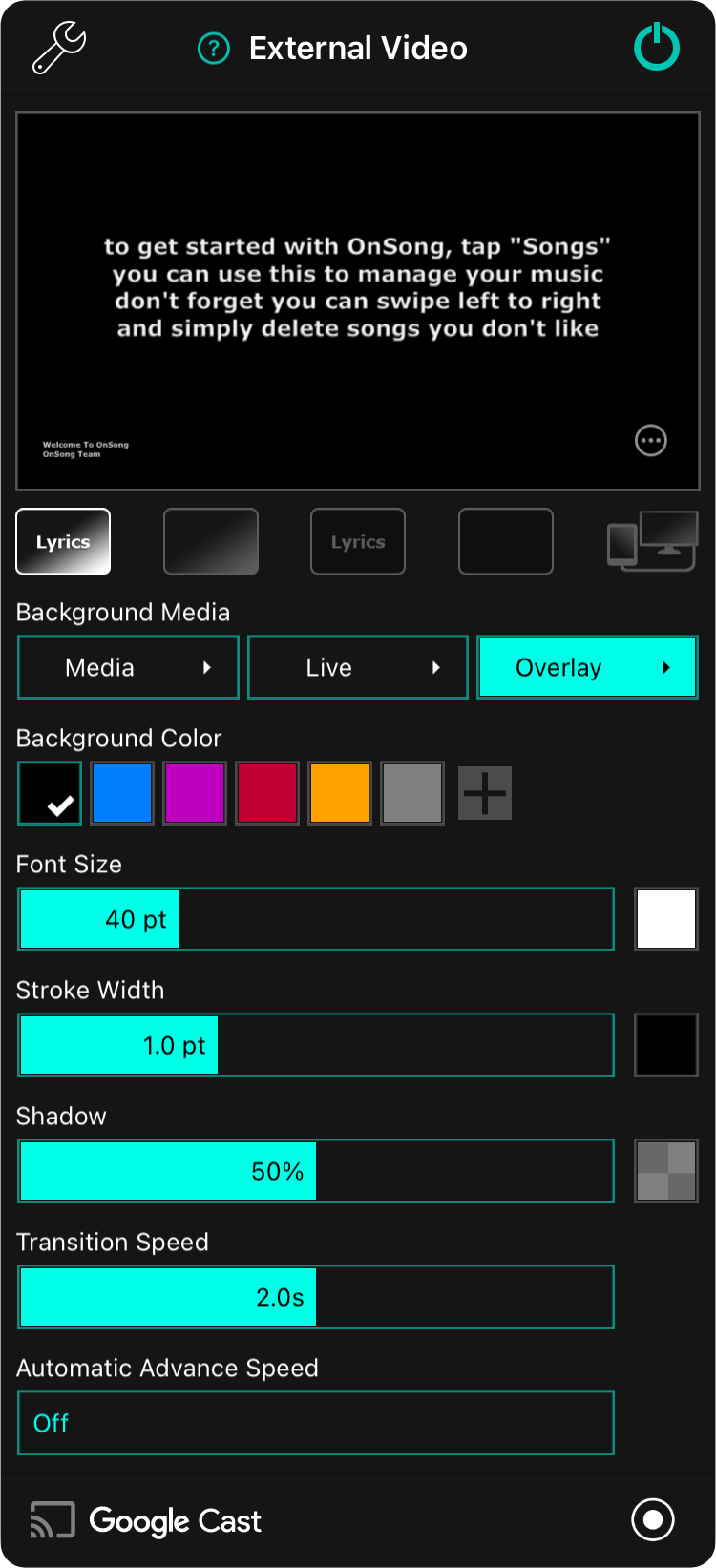
A külső videó menü az Lyriken-Projekció konfigurálására, vagy az OnSong Bühnenmonitor módba váltásához használható. A menü az alábbi lehetőségeket tartalmazza:
Beállítások
Kattintson a bal felső sarokban található csavarkulcs ikonra az Külső videó beállítások közvetlen eléréséhez a menüből.
Előnézet
A menü felső része az összes külső képernyőn megjelenő tartalom előnézetét jeleníti meg. Az előnézet szakaszra kattintva átkattinthat a lyrikai szakaszok között az előnézet megtekintéséhez. Ez nem jeleníti meg a lyrikai szövegeket a külső eszközön. Ehelyett a dalmegtekintőben kell a lyrikai szövegekre kattintania.
Megjelenítési beállítások
Az előnézet jobb alsó sarkában található körre és pontokra kattintva megjeleníthet egy menüt további lehetőségekkel.
Módgombok
Az előnézet területe alatti öt gomb a lyrikai szövegek és a háttér külső képernyőre történő kimeneti kombinációjának szabályozására szolgál. Ezenkívül az OnSong konfigurálható bühnenmonitor módra az ötödik gomb segítségével.
- Lyrikai szöveg és háttér megjeleníti a lyrikai szöveget egy színes háttéren, gradiensel, képen vagy videón.
- Csak háttér eltávolítja a lyrikai szövegeket a képernyőről, de megőrzi a színes hátteret, gradienst, képet vagy videót.
- Csak lyrikai szöveg eltávolítja a színes hátteret, gradienst, képet és videót, és csak a lyrikai szövegeket hagyja meg a képernyőn.
- Feketeítés mód eltávolítja a lyrikai szövegeket és a hátteret, csak feketét jelenítve meg.
- Bühnenmonitor mód bekapcsolja a Bühnenmonitor módot függetlenül a lyrikai szöveg projekciós módoktól.
Háttérmedia
A lyrikai szövegek háttere az alábbi rétegek összeállításából áll, amelyek a háttérszín fölött jelennek meg. Ezek mindegyik gombja megkattintható a réteg be- és kikapcsolásához, valamint konfigurálható, vagy a gombra való hosszú lenyomásával, vagy a gomb jobb oldalán található nyílgombra kattintva.
Média
Ez a gomb lehetővé teszi a csendben vagy mozgógrafikai elemek lyrikai szövegek mögötti be- és kikapcsolását és kiválasztását. Különböző képeket és videókat választhat ennek a rétegnek a konfigurálásával. A réteg konfigurálása megnyitja a Média választót.
Élő
Ez lehetővé teszi az élő videó be- és kikapcsolását és konfigurálását, amely kamera bemenetét használja választható speciális effektusokkal, hogy Ön legyen a show sztárja. Ez nagyszerű a közönség online közvetítéssel való megkötéséhez, a videókonferencia-alkalmazásokkal való képzéshez, vagy az élő videóváltáshoz a színpadon több kamerabeállításhoz. Az élő videót és effektusokat az Élő videó konfigurációs szerkesztőben konfigurálhatja.
Overlay
Az olvashatóság javítása érdekében színes textúrákat alkalmazhat a többi háttérréteg tetejére. Ez egy másik módot kínál kreativitásra és vonzó háttérek létrehozására. Az overlayt és annak színét az Overlay választóban konfigurálhatja.
Háttérszín
Ebben a területen választhat egy háttérszínt a megjelenítéshez. A lehetőségek közé tartozik a fekete, kék, lila, piros, arany és szürke. De nem korlátozódik ezekre az előre beállított színekre. Új színeket adhat hozzá, vagy testre szabhatja a paletta színmintáit a Színválasztó segítségével.
Betűméret
A betű mérete a betűméret-csúszka segítségével 24 és 84 pont között állítható be. Az alapértelmezett méret 40 pont. Ha a Lyrikai szövegek illesztése lehetőség engedélyezve van a Lyrikai szöveg projekciós beállításaiban, a betű nem növelhető teljesen, mivel a betű korlátozódni fog, hogy megakadályozza a sorok burkolását.
A jobb oldalon egy Színválasztó található, amely lehetővé teszi a szöveg színének kiválasztását. Az alapértelmezett szín fehér.
Körvonalvastagság
A körvonal az egyes karakterek körüli szegély a lyrikai szövegekben. A betű fehér szövegként jelenik meg egy vázlattal, hogy elkülönítse a háttértől. A körvonalvastagságot 0 és 3 pont között állítsa be. Az alapértelmezett érték 1 pont.
A jobb oldalon egy Színválasztó található, amely lehetővé teszi a körvonal színének kiválasztását. Az alapértelmezett szín fekete.
Árnyék
A lyrikai szövegek mögött egy homályos árnyék jelenik meg, amely segít a szöveget emelje el a háttérről. A csúszka beállítja az árnyék sugarát a betűmérethez képest 0% és 100% között. Az alapértelmezett érték 50%.
A jobb oldalon egy Színválasztó található, amely lehetővé teszi az árnyék színének kiválasztását. Az alapértelmezett szín 50% átlátszó fekete.
Átmenet sebessége
Az átmenet sebessége meghatározza, hogy milyen gyorsan játszódnak le a lyrikai szöveg és a háttér módosításai. Az átmenet sebessége 0 és 4 másodperc között van beállítva. Az alapértelmezett érték 2,0 másodperc. Az túl gyors átmenetek késedelmeket tapasztalhatnak a külső képernyőre való kimeneti feldolgozásban, különösen a régebbi vagy vezeték nélküli hardveren.
Automatikus előrehaladás sebessége
Az automatikus előrehaladás sebességét a dal csúszkáinak végigpörgetéséhez használják egy késleltetés után. Alapértelmezés szerint az automatikus előrehaladás alapértelmezés szerint ki van kapcsolva. Az egyes diák megjelenítésének ideje 1 és 60 másodperc között állítható be.
Google Cast
A jobb alsó sarokban egy gomb található, amely lehetővé teszi egy vagy több Google Cast eszközhöz való csatlakozást vezeték nélküli lyrikai szöveg-projiciáláshoz. Kattintson erre a gombra a hálózatén lévő Google Cast eszközökhöz való csatlakozáshoz vagy lecsatlakozáshoz a Google Cast választóban.
Közvetítés
A bal alsó sarokban egy gomb található, amely lehetővé teszi a közvetítést. Ez a külső videó képernyő videóját egy kompatibilis alkalmazásba küldi az élő közvetítéshez, például a Facebook, Zoom, vagy rögzítéshez a fénykép könyvtárba.
iOS és iPadOS eszközökön a lyrikai szöveg projekciós módok mindig engedélyezve vannak, ahol a bühnenmonitor mód be- és kikapcsolható. A bühnenmonitor mód mindig HDMI vagy VGA-n keresztül fizikailag vezetékes videó eszközökre kerül kimeneti feldolgozásra, vagy vezeték nélküli AppleTV segítségével. Ez lehetővé teszi a lyrikai szöveg projekciós beállítások folyamatos módosítását más vezeték nélküli eszközökhöz, például a Google Cast eszközökhöz. macOS eszközökön a lyrikai szöveg projekciós módok és a bühnenmonitor mód is be- és kikapcsolható, és a megfelelő ablakok megjelenítésre vagy elrejtésre kerülnek. Ezek az ablakok teljes képernyőre tehetők bizonyos kimeneteken.


