


Manuel d’utilisation
Sélecteur de piste audio

Le sélecteur de piste audio affiche toutes les pistes qui correspondent à la feuille d'accords actuelle par nom. De plus, ce menu affichera une piste personnalisée que vous avez choisie. Pour chaque piste, l'illustration de l'album s'affiche (si disponible) ainsi que le nom de la piste et l'artiste.
Paramètres de lecture audio
Appuyer sur l'icône de clé anglaise ouvrira un écran vous permettant de modifier les paramètres de lecture audio. Appuyez sur Terminé pour enregistrer les modifications et fermer l'écran, ou appuyez sur Annuler pour fermer l'écran sans enregistrer les modifications.
Liaison aux pistes audio correspondantes
Appuyez sur la piste audio que vous souhaitez associer à la feuille d'accords. Par défaut, OnSong liera la première piste trouvée en correspondance par nom. Une coche apparaîtra à côté de la piste pour indiquer la piste actuellement liée. Si vous souhaitez dissocier la piste de la feuille d'accords, appuyez sur la piste cochée pour la décocher. Cela entraînera l'absence de piste audio associée à la feuille d'accords.
Liaison aux pistes audio personnalisées
Pour choisir une piste de votre Bibliothèque musicale iTunes ou de votre Bibliothèque multimédia OnSong, appuyez sur le bouton + dans le coin inférieur droit pour ouvrir le menu Choisir une piste personnalisée qui vous permet de parcourir la musique.
Correspondance automatique
Par défaut, les pistes sont automatiquement liées en correspondant le titre exact de la feuille d'accords à la piste audio. Vous pouvez modifier la façon dont OnSong fait correspondre les pistes ou désactiver cette fonction dans Paramètres » Paramètres actifs » Lecture audio » Lier automatiquement les pistes.
Les correspondances peuvent inclure des pistes audio trouvées dans iCloud. Vous pouvez les supprimer des options dans Paramètres » Paramètres actifs » Barre active » Audio » Afficher la musique dans iCloud.
Acquérir la durée et le tempo
Ce commutateur en bas de l'écran détermine si la durée et le tempo sont acquis à partir de la piste audio sélectionnée. Si activé, OnSong changera la durée de la chanson pour correspondre à la durée de la piste sélectionnée. Si les informations de tempo sont disponibles dans la piste, il mettra à jour le tempo de la chanson si activé.
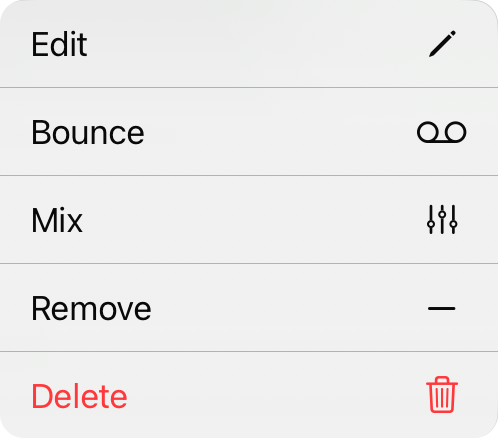
Menu contextuel
Vous pouvez accéder à des actions supplémentaires pour chaque élément d'une liste via un menu contextuel en appuyant longuement sur l'élément ou via un clic droit. Les actions incluent :
- Modifier ouvre l'Éditeur de médias audio où vous pouvez apporter des modifications à la piste.
- Rebondir convertit le fichier en une piste stéréo compressée avec votre mixage actuel.
- Mixer ouvre le widget de mixage pour mixer s'il s'agit d'une multipiste.
- Supprimer la piste des pistes disponibles pour cette chanson.
- Effacer supprimera définitivement la piste de la bibliothèque.


