


Användarhandbok
Säkerhetskopia
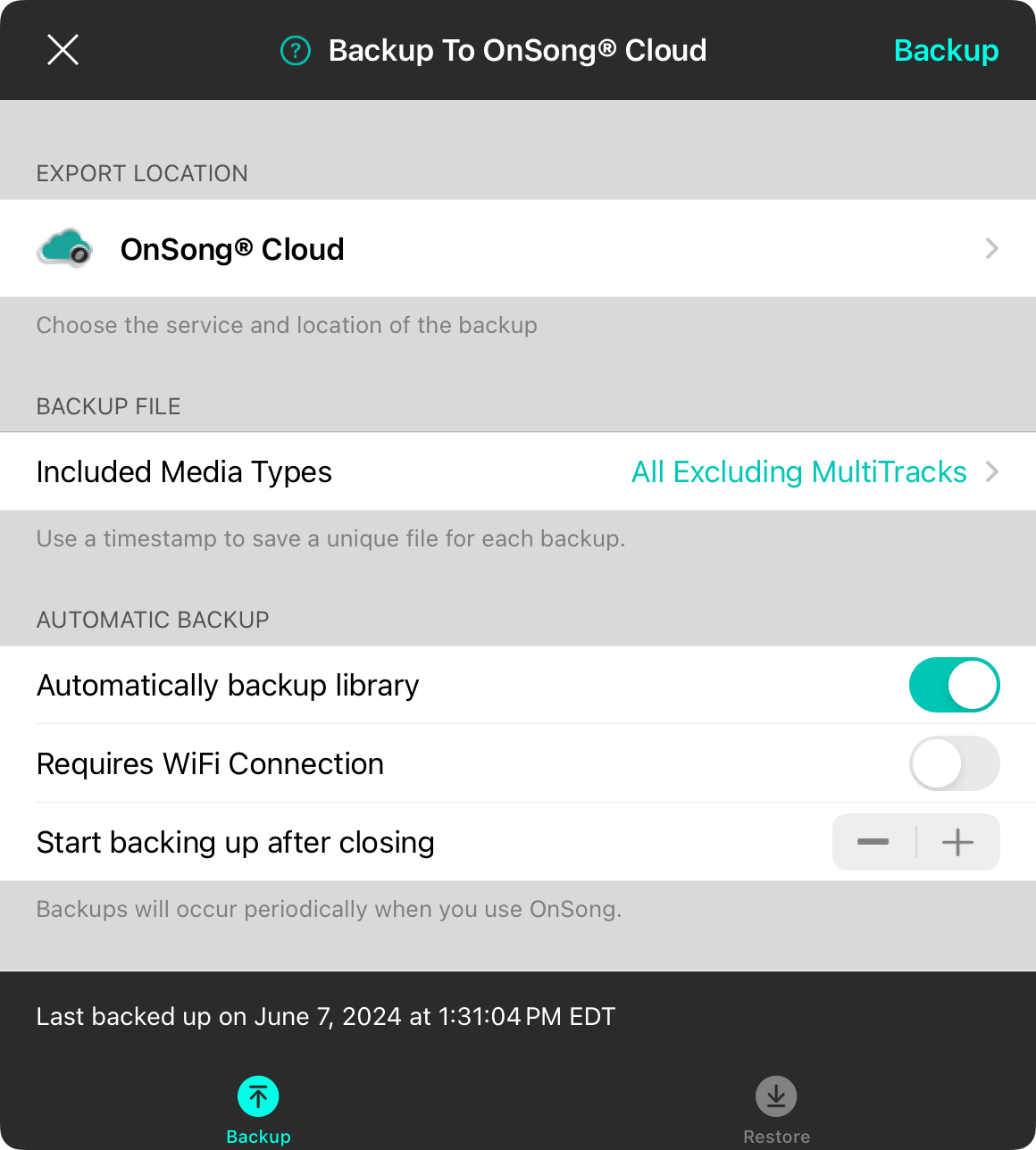
Säkerhetskopiering är väsentlig för att hålla ditt OnSong-bibliotek säkert och redo att framföra när som helst. Den här skärmen används för att manuellt skapa säkerhetskopior eller för att schemalägga säkerhetskopior som sker automatiskt enligt ett schema medan appen körs. När du har konfigurerat din säkerhetskopieringsstrategi trycker du på Stäng för att spara dina ändringar, eller trycker på Säkerhetskopiering för att spara din säkerhetskopia manuellt.
Exportplats
Avsnittet för exportplats låter dig välja var OnSong ska spara säkerhetskopian. Tryck på denna rad för att välja en tjänst och plats där säkerhetskopian ska lagras.
OnSong® Cloud är aktiverat som standard när du är inloggad på ditt OnSong®-konto. Om du inte är inloggad sparas säkerhetskopian på enheten i Fildelning.
Säkerhetskopia
Avsnittet för säkerhetskopia låter dig konfigurera ett filnamn som ska användas.
Filnamn
Den första raden låter dig ange ett namn. Som standard är detta inställt på "OnSong" eller namnet på ditt bibliotek. Filnamnstillägget ".backup" läggs automatiskt till filnamnet. Obs! Detta är inte tillgängligt när du använder OnSong® Cloud som säkerhetskopieringsplats.
Lägg till en tidsstämpel i filnamnet
Som standard lägger OnSong inte till någon tidsstämpel. Om det är aktiverat läggs tidsstämplar till i filnamnet som ett nummer som innehåller år, månad, dag, timme och minut, till exempel 201809091045. Om du lägger till tidsstämpeln skapas en ny säkerhetskopia varje gång en säkerhetskopiering sparas. Om du utelämnar tidsstämpeln skrivs säkerhetskopian över med den senaste versionen. Obs! Detta är inte tillgängligt när du använder OnSong® Cloud som säkerhetskopieringsplats.
Inkluderade medietyper
Säkerhetskopior innehåller ditt hela bibliotek inklusive sånger, uppsättningar, böcker, inställningar och stilar. Vissa medietyper kan dock vara mycket stora (vi tittar på dig, MultiTracks). Du kan använda denna inställning för att bestämma medietyper som du inte vill inkludera i säkerhetskopian för att göra den mer hanterbar.
Automatisk säkerhetskopiering
Säkerhetskopior är bra, så länge du kommer ihåg att göra dem. Du kan konfigurera hur OnSong®-appen skapar säkerhetskopior utan användarinteraktion.
Säkerhetskopiering av bibliotek automatiskt
OnSong säkerhetskopierar ditt bibliotek automatiskt när du stänger appen. Du kan aktivera och inaktivera automatisk säkerhetskopiering med denna växel.
Kräver WiFi-anslutning
Säkerhetskopior kan vara mycket stora. Om du betalar för mobil data kanske du inte vill att OnSong®-appen ska ladda upp säkerhetskopior när WiFi inte är tillgänglig. Aktivera detta om du vill hoppa över säkerhetskopieringsprocessen om du inte är ansluten till ett WiFi-nätverk. Standardinställningen är av.
Säkerhetskopieringsfrekvens
Använd denna stepper-kontroll för att konfigurera säkerhetskopiering när appen stängs eller frekvenser inklusive varje timme, dagligen, veckovis eller månadsvis.
Om både automatisk säkerhetskopiering och tillägg av tidsstämplar i filnamnet är aktiverade visas en varning med en rekommendation att inaktivera tidsstämplar. Detta beror på att denna konfiguration kan skapa flera filer som tar mycket plats. Du kan få möjligheten att inaktivera tidsstämpeln.
Knapp för manuell säkerhetskopiering
Tryck på knappen i det övre högra hörnet för att starta en manuell säkerhetskopiering.
Status för säkerhetskopiering
Längst ned på skärmen finns ett statusfält som visar när den senaste säkerhetskopian sparades. Om en säkerhetskopiering pågår visar den förloppet för både skapandet av säkerhetskopian och exporten till tjänstenplats.
Medan en säkerhetskopiering pågår blir Säkerhetskopiering-knappen i det övre högra hörnet till en Stopp-knapp. Om du trycker på denna stoppar du skapandet av säkerhetskopian, exporten till tjänsten och stänger säkerhetskopieringsskärmen. OnSong fortsätter att köras i bakgrunden medan en säkerhetskopieringsoperation pågår.


