


ユーザーマニュアル
バックアップ
バックアップを作成することは、OnSongライブラリを安全に保ち、いつでもパフォーマンスできる状態にしておくために不可欠です。この画面は、バックアップを手動で作成したり、アプリの実行中にバックアップを自動的にスケジュールに従って実行するように設定するために使用されます。バックアップ戦略を設定したら、閉じるをタップして変更を保存するか、バックアップをタップしてバックアップファイルを手動で保存します。
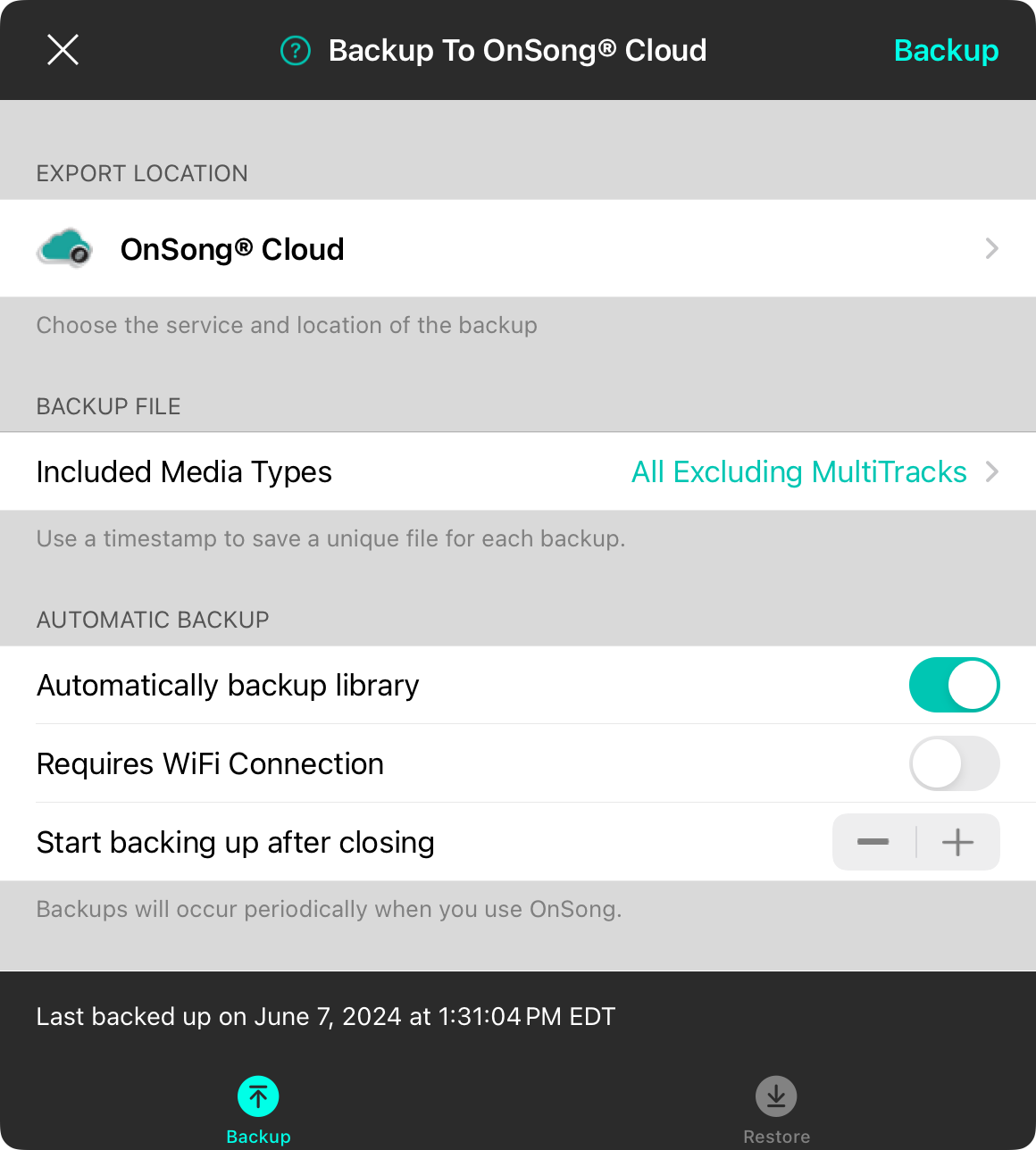
エクスポート場所
エクスポート場所セクションでは、OnSongがバックアップファイルを保存する場所を選択できます。この行をタップしてサービスと場所を選択し、バックアップファイルが保存される場所を決定します。
OnSong® Cloudは、OnSong®アカウントにサインインしているときにデフォルトで有効になります。サインインしていない場合、バックアップはファイル共有でデバイスに保存されます。
バックアップファイル
バックアップファイルセクションでは、使用するファイル名を設定できます。
ファイル名
最初の行でファイル名を入力できます。デフォルトでは、これは「OnSong」またはライブラリの名前に設定されています。「.backup」ファイル拡張子は自動的にファイル名に追加されます。 注意:OnSong® Cloudをバックアップ場所として使用している場合、このオプションは利用できません。
ファイル名にタイムスタンプを追加する
デフォルトでは、OnSongはタイムスタンプを追加しません。有効にすると、タイムスタンプはファイル名に年、月、日、時間、分を含む番号として追加されます(例:201809091045)。タイムスタンプを追加すると、バックアップが保存されるたびに新しいバックアップファイルが作成されます。タイムスタンプを省略すると、バックアップファイルが最新版で上書きされます。 注意:OnSong® Cloudをバックアップ場所として使用している場合、このオプションは利用できません。
含まれるメディアタイプ
バックアップファイルには、曲、セット、ブック、設定、スタイルなどのライブラリ全体が含まれます。ただし、一部のメディアタイプは非常に大きくなることがあります(特にMultiTracksです)。この設定を使用して、バックアップファイルに含めたくないメディアタイプを決定し、より管理しやすいサイズにすることができます。
自動バックアップ
バックアップファイルは優れていますが、作成することを忘れない限りは有効です。OnSong®アプリがユーザーインタラクションなしでバックアップファイルを作成する方法を設定できます。
ライブラリの自動バックアップ
OnSongはアプリを閉じるときにライブラリを自動的にバックアップします。このスイッチを使用して自動バックアップを有効または無効にできます。
WiFi接続が必要
バックアップファイルはかなり大きくなることがあります。携帯データ通信量に料金を払っている場合、WiFiが利用できないときにOnSong®アプリがバックアップファイルをアップロードすることを望まないかもしれません。WiFiネットワークに接続していない場合はバックアッププロセスをスキップしたい場合はこれをオンにしてください。デフォルト設定はオフです。
バックアップ頻度
このステッパーコントロールを使用して、アプリを閉じるときのバックアップまたは時間ごと、毎日、毎週、毎月などの頻度を設定します。
自動バックアップとファイル名へのタイムスタンプ追加の両方が有効な場合、タイムスタンプを無効にすることをお勧めするアラートが表示されます。これは、この設定により、多くのスペースを占有する複数のファイルが作成される可能性があるためです。タイムスタンプを無効にするオプションが表示される場合があります。
手動バックアップボタン
右上隅のボタンをタップして、手動でバックアップを開始します。
バックアップステータス
画面の下部には、最後のバックアップが保存されたときを表示するステータスバーがあります。バックアップが進行中の場合、バックアップファイルの作成とサービス場所へのエクスポートの両方の進捗が表示されます。
バックアップが実行されている間、右上隅のバックアップボタンは停止ボタンになります。これをタップすると、バックアップファイルの作成、サービスへのエクスポート、およびバックアップ画面が閉じられます。バックアップ操作が進行中の間、OnSongはバックグラウンドで実行され続けます。


