


Panduan Pengguna
Cadangan
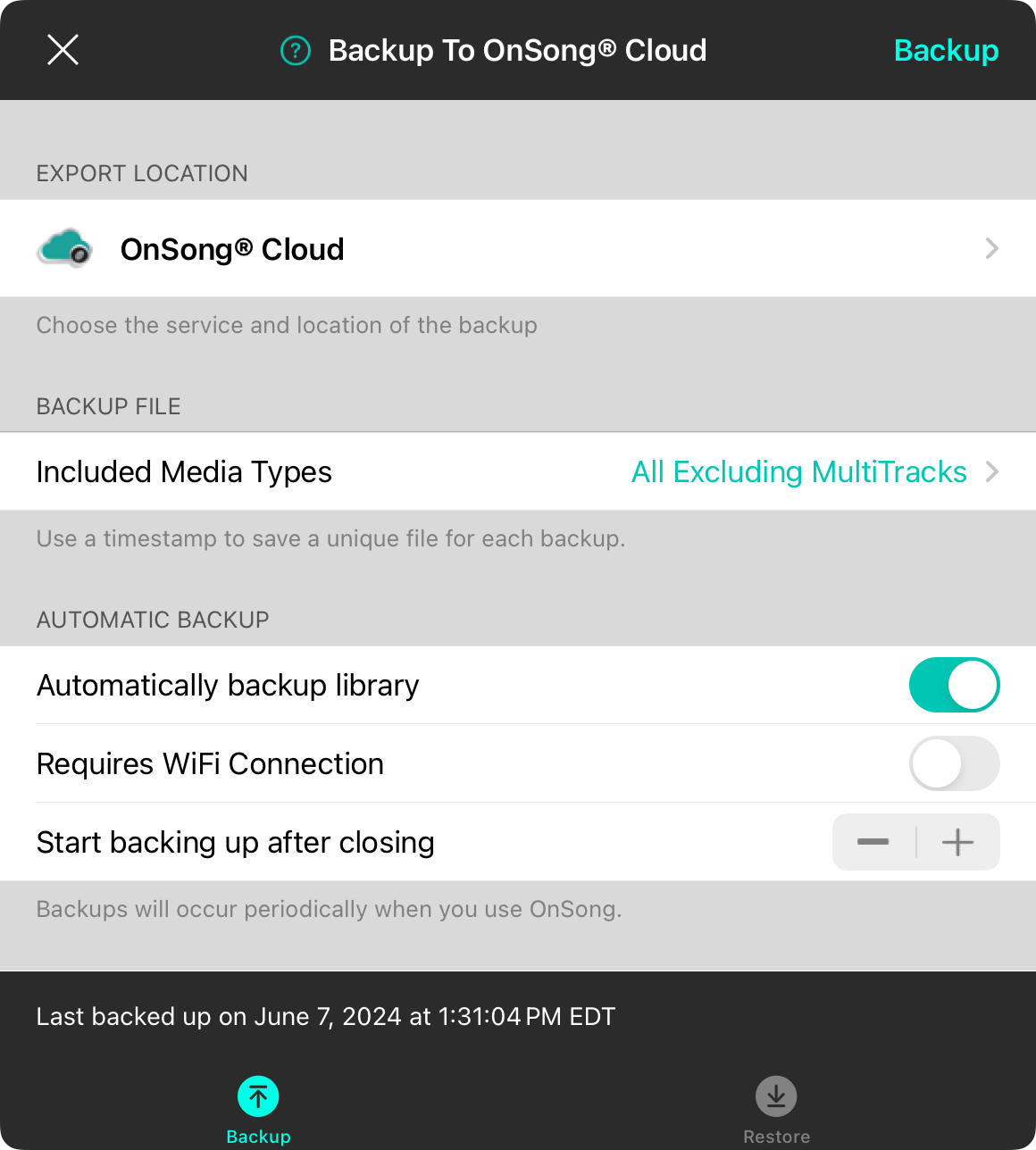
Cadangan sangat penting untuk menjaga perpustakaan OnSong Anda tetap aman dan siap untuk tampil kapan saja. Layar ini digunakan untuk membuat cadangan secara manual, atau untuk menjadwalkan cadangan agar terjadi secara otomatis sesuai jadwal saat aplikasi berjalan. Setelah Anda telah mengonfigurasi strategi cadangan Anda, ketuk Tutup untuk menyimpan perubahan Anda, atau ketuk Cadangan untuk menyimpan file cadangan Anda secara manual.
Lokasi Ekspor
Bagian lokasi ekspor memungkinkan Anda memilih tempat OnSong harus menyimpan file cadangan. Ketuk baris ini untuk memilih layanan dan lokasi tempat file cadangan Anda akan disimpan.
OnSong® Cloud diaktifkan secara default saat Anda masuk ke akun OnSong® Anda. Jika Anda tidak masuk, cadangan disimpan di perangkat dalam Berbagi File.
File Cadangan
Bagian file cadangan memungkinkan Anda mengonfigurasi nama file yang akan digunakan.
Nama File
Baris pertama memungkinkan Anda memasukkan nama. Secara default, ini diatur ke "OnSong" atau nama perpustakaan Anda. Ekstensi file ".backup" secara otomatis ditambahkan ke nama file. Catatan: Ini tidak tersedia saat menggunakan OnSong® Cloud sebagai lokasi cadangan.
Tambahkan stempel waktu ke nama file
Secara default, OnSong tidak menambahkan stempel waktu. Jika diaktifkan, stempel waktu ditambahkan ke nama file sebagai angka yang mencakup tahun, bulan, hari, jam, dan menit seperti 201809091045. Menambahkan stempel waktu akan membuat file cadangan baru setiap kali cadangan disimpan. Menghilangkan stempel waktu akan menimpa file cadangan dengan versi terbaru. Catatan: Ini tidak tersedia saat menggunakan OnSong® Cloud sebagai lokasi cadangan.
Jenis Media yang Disertakan
File cadangan berisi seluruh perpustakaan Anda termasuk lagu, set, buku, pengaturan, dan gaya. Namun beberapa jenis media bisa cukup besar (kami melihat Anda, MultiTracks). Anda dapat menggunakan pengaturan ini untuk menentukan jenis media yang tidak ingin Anda sertakan dalam file cadangan untuk membuatnya lebih mudah dikelola.
Cadangan Otomatis
File cadangan bagus, selama Anda ingat untuk membuatnya. Anda dapat mengonfigurasi bagaimana aplikasi OnSong® membuat file cadangan tanpa interaksi pengguna.
Cadangan Perpustakaan Secara Otomatis
OnSong secara otomatis mencadangkan perpustakaan Anda saat Anda menutup aplikasi. Anda dapat mengaktifkan dan menonaktifkan cadangan otomatis menggunakan sakelar ini.
Memerlukan Koneksi WiFi
File cadangan bisa cukup besar. Jika Anda membayar untuk data seluler, Anda mungkin tidak ingin aplikasi OnSong® mengunggah file cadangan saat WiFi tidak tersedia. Nyalakan ini jika Anda ingin melewati proses cadangan jika Anda tidak terhubung ke jaringan WiFi. Pengaturan default adalah mati.
Frekuensi Cadangan
Gunakan kontrol stepper ini untuk mengonfigurasi pencadangan saat aplikasi ditutup atau frekuensi termasuk per jam, harian, mingguan, atau bulanan.
Jika cadangan otomatis dan penambahan stempel waktu ke nama file sama-sama diaktifkan, peringatan akan muncul dengan rekomendasi untuk menonaktifkan stempel waktu. Ini karena konfigurasi ini dapat membuat beberapa file yang memakan banyak ruang. Anda dapat diberikan opsi untuk menonaktifkan stempel waktu.
Tombol Cadangan Manual
Ketuk tombol di sudut kanan atas untuk mulai mencadangkan secara manual.
Status Cadangan
Di bagian bawah layar adalah bilah status yang menunjukkan kapan cadangan terakhir disimpan. Jika cadangan sedang berlangsung, itu akan menampilkan kemajuan untuk membuat file cadangan dan mengekspornya ke lokasi layanan.
Saat cadangan sedang terjadi, tombol Cadangan di sudut kanan atas akan menjadi tombol Berhenti. Mengetuk ini akan menghentikan pembuatan file cadangan, pengeksporan ke layanan, dan menutup layar cadangan. OnSong akan terus berjalan di latar belakang saat operasi cadangan sedang berlangsung.


