Käyttöopas
Varmuuskopio
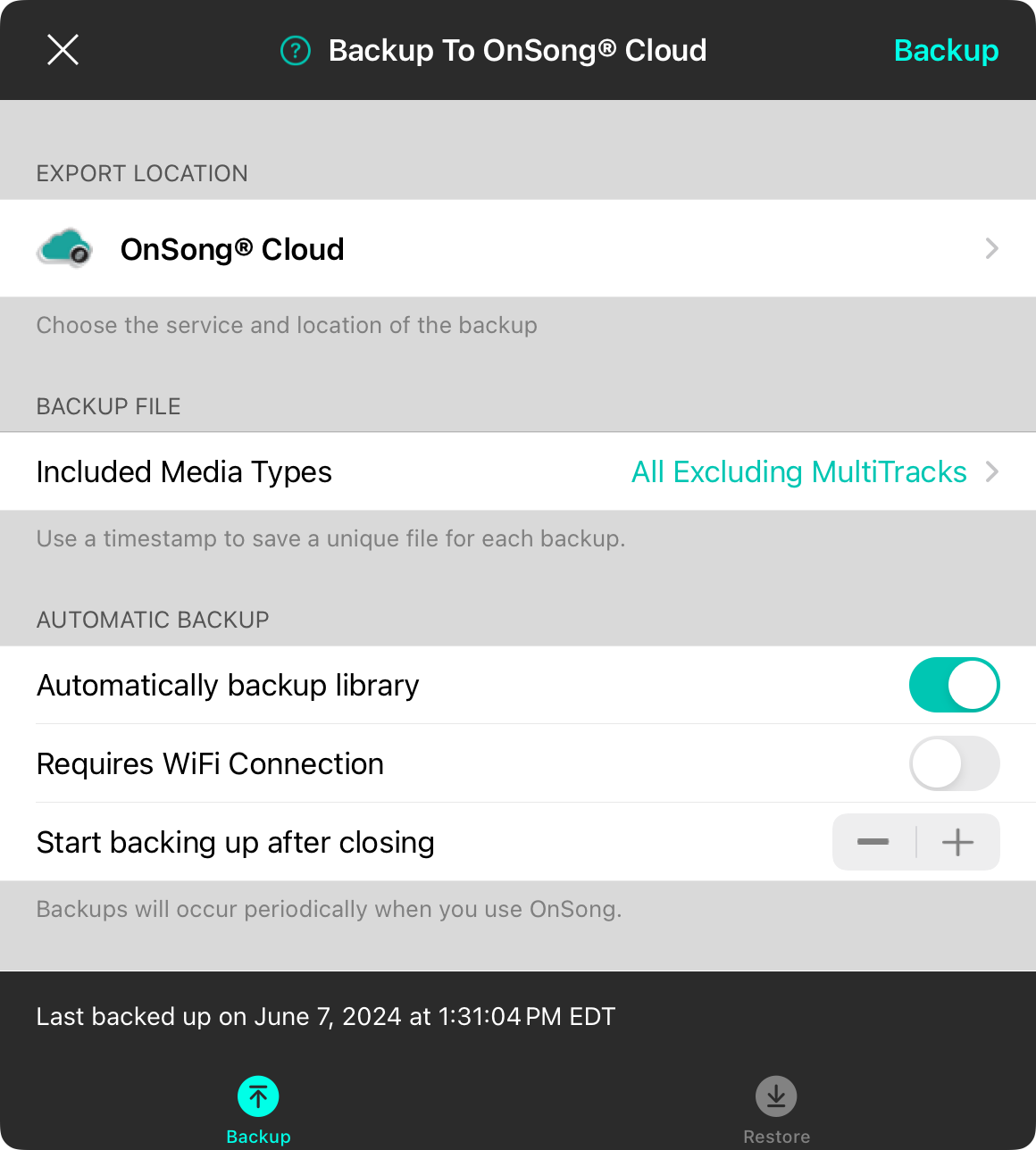
Varmuuskopiointi on välttämätöntä OnSongin kirjaston turvallisuuden ja valmiuden säilyttämiseksi millä tahansa hetkellä. Tätä näyttöä käytetään varmuuskopioiden manuaaliseen luomiseen tai varmuuskopioiden automaattiseen ajoitukseen, kun sovellus on käynnissä. Kun olet määrittänyt varmuuskopioinnin strategian, napauta Sulje muutoksien tallentamiseksi tai napauta Varmuuskopioi varmuuskopiotiedoston manuaaliseen tallentamiseen.

Vientiä sijainti
Viennin sijainti -osio antaa sinulle mahdollisuuden valita, minne OnSong tallentaa varmuuskopiotiedoston. Napauta tätä riviä valitaksesi palvelun ja sijainnin, jossa varmuuskopiotiedosto tallennetaan.
OnSong® Cloud on oletusarvoisesti käytössä, kun olet kirjautunut OnSong® tilillesi. Jos et ole kirjautunut, varmuuskopio tallennetaan laitteen tiedostojen jakamisen kautta.
Varmuuskopiotiedosto
Varmuuskopiotiedosto-osio antaa sinulle mahdollisuuden määrittää käytettävän tiedostonimen.
Tiedostonimi
Ensimmäinen rivi antaa sinulle mahdollisuuden kirjoittaa nimen. Oletusarvoisesti tämä on asetettu arvoon "OnSong" tai kirjaston nimi. ".backup"-tiedostopääte lisätään tiedostonimeen automaattisesti. Huomautus: Tämä ei ole käytettävissä, kun OnSong® Cloud -palvelua käytetään varmuuskopioinnin sijainnissa.
Lisää aikaleima tiedostonimeen
Oletusarvoisesti OnSong ei lisää aikaleimaa. Jos tämä on käytössä, aikaleima lisätään tiedostonimeen numerona, joka sisältää vuoden, kuukauden, päivän, tunnin ja minuutin, kuten 201809091045. Aikaleiman lisääminen luo uuden varmuuskopiotiedoston joka kerta, kun varmuuskopio tallennetaan. Aikaleiman jättäminen pois korvaa varmuuskopiotiedoston uusimmalla versiolla. Huomautus: Tämä ei ole käytettävissä, kun OnSong® Cloud -palvelua käytetään varmuuskopioinnin sijainnissa.
Sisältöön kuuluvat mediatyyppit
Varmuuskopiotiedostot sisältävät koko kirjaston, mukaan lukien kappaleet, sarjat, kirjat, asetukset ja tyylit. Jotkut mediatyypistä voivat kuitenkin olla varsin suuria (katsomme sinua, MultiTracks). Voit käyttää tätä asetusta määrittääksesi mediatyypistä, joita et halua sisällyttää varmuuskopiotiedostoon, jotta se olisi helpommin hallittavissa.
Automaattinen varmuuskopio
Varmuuskopiotiedostot ovat loistavia, kunhan muistat tehdä ne. Voit määrittää, kuinka OnSong® -sovellus tekee varmuuskopiotiedostoja ilman käyttäjän vuorovaikutusta.
Varmuuskopioi kirjasto automaattisesti
OnSong varmuuskopioi automaattisesti kirjastoosi, kun suljet sovelluksen. Voit ottaa käyttöön ja poistaa käytöstä automaattisen varmuuskopioinnin tämän kytkimen avulla.
Vaatii WiFi-yhteyttä
Varmuuskopiotiedostot voivat olla varsin suuria. Jos maksat matkapuhelinten tiedoista, et ehkä halua, että OnSong® -sovellus lataa varmuuskopiotiedostoja, kun WiFi ei ole saatavilla. Ota tämä käyttöön, jos haluat ohittaa varmuuskopiointi prosessin, kun et ole yhteydessä WiFi-verkkoon. Oletusasetus on pois päältä.
Varmuuskopion taajuus
Käytä tätä askelsäädintä varmuuskopioinnin konfigurointiin, kun sovellus suljetaan, tai taajuuksia, jotka sisältävät tunneittain, päivittäin, viikoittain tai kuukausittain.
Jos sekä automaattinen varmuuskopio että aikaleiman lisääminen tiedostonimeen ovat käytössä, näyttöön tulee hälytys, jossa suositellaan aikaleiman poistamista käytöstä. Tämä johtuu siitä, että tämä määritys voi luoda useita tiedostoja, jotka käyttävät paljon tilaa. Sinulle voidaan antaa mahdollisuus poistaa aikaleima käytöstä.
Manuaalinen varmuuskopion painike
Napauta vasemmassa yläkulmassa olevaa painiketta aloittaaksesi manuaalisen varmuuskopioinnin.
Varmuuskopion tila
Näytön alaosassa on tilapalkki, joka näyttää, milloin viimeisin varmuuskopio tallennettiin. Jos varmuuskopio on käynnissä, se näyttää edistymisen sekä varmuuskopiotiedoston luomiselle että sen viennille palvelun sijainnille.
Varmuuskopioinnin aikana vasemmassa yläkulmassa oleva Varmuuskopioi -painike muuttuu Pysäytä -painikkeeksi. Tämän napauttaminen pysäyttää varmuuskopiotiedoston luomisen, viennin palveluun ja sulkee varmuuskopion näytön. OnSong jatkaa toimintaansa taustalla varmuuskopiotoiminnon aikana.