


Εγχειρίδιο Χρήστη
Δημιουργία αντιγράφου ασφαλείας
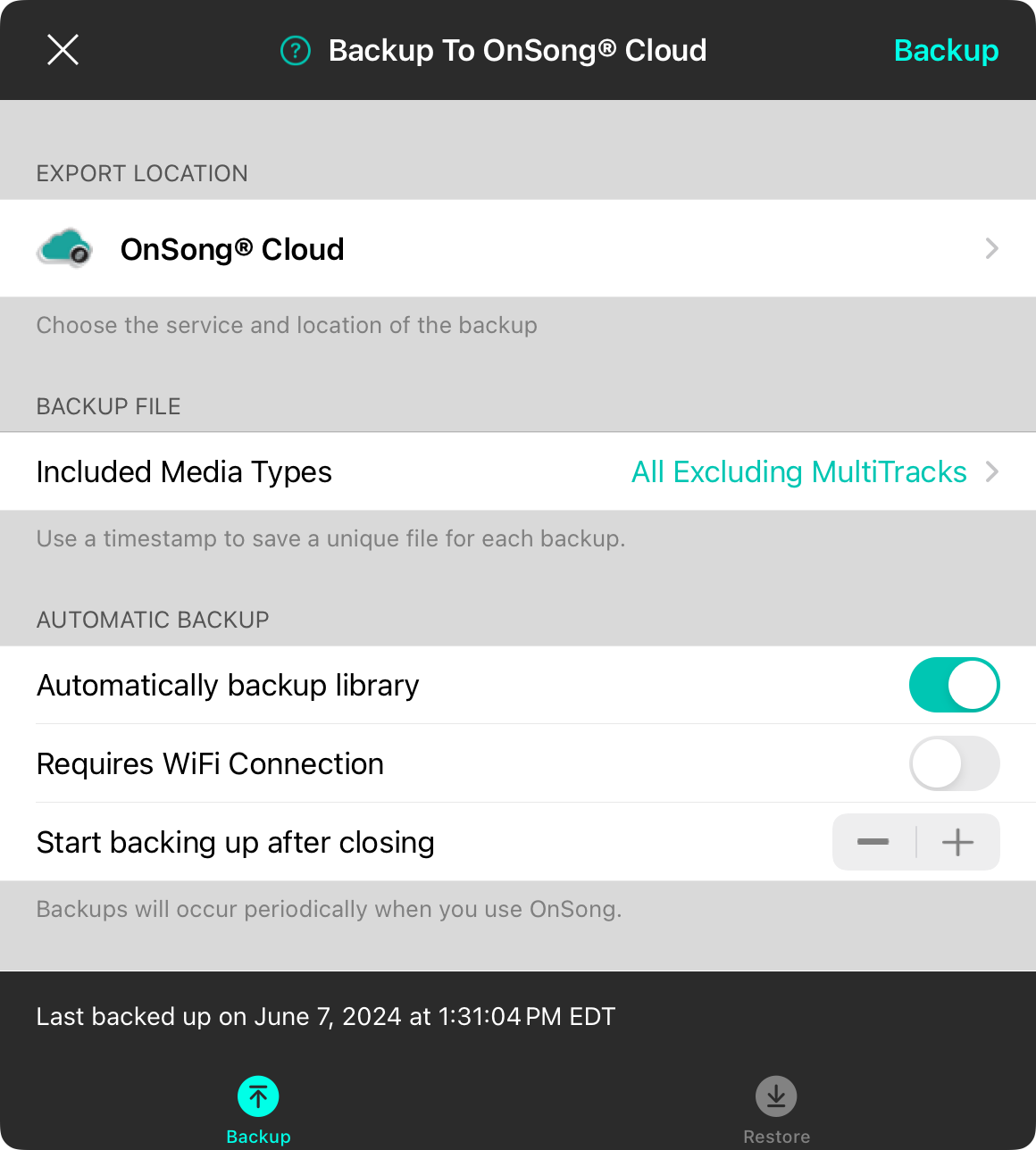
Η δημιουργία αντιγράφου ασφαλείας είναι απαραίτητη για να διατηρήσετε την βιβλιοθήκη OnSong ασφαλή και έτοιμη να εκτελεστεί στη στιγμή. Αυτή η οθόνη χρησιμοποιείται για να δημιουργήσετε χειروκίνητα αντίγραφα ασφαλείας ή να προγραμματίσετε αντίγραφα ασφαλείας που θα γίνονται αυτόματα σύμφωνα με ένα χρονοδιάγραμμα ενώ εκτελείται η εφαρμογή. Αφού έχετε διαμορφώσει τη στρατηγική δημιουργίας αντιγράφων ασφαλείας, πατήστε Κλείσιμο για να αποθηκεύσετε τις αλλαγές σας ή πατήστε Αντίγραφο ασφαλείας για να αποθηκεύσετε το αρχείο αντιγράφου ασφαλείας χειροκίνητα.
Τοποθεσία εξαγωγής
Η ενότητα τοποθεσίας εξαγωγής σας επιτρέπει να επιλέξετε πού θα πρέπει το OnSong να αποθηκεύσει το αρχείο αντιγράφου ασφαλείας. Πατήστε σε αυτή τη γραμμή για να επιλέξετε μια υπηρεσία και μια τοποθεσία όπου θα αποθηκευθεί το αρχείο αντιγράφου ασφαλείας.
Το OnSong® Cloud είναι ενεργοποιημένο από προεπιλογή όταν είστε συνδεδεμένοι στο λογαριασμό σας OnSong®. Εάν δεν είστε συνδεδεμένοι, το αντίγραφο ασφαλείας αποθηκεύεται στη συσκευή στη Διαμοίραση αρχείων.
Αρχείο αντιγράφου ασφαλείας
Η ενότητα αρχείου αντιγράφου ασφαλείας σας επιτρέπει να διαμορφώσετε ένα όνομα αρχείου που θα χρησιμοποιήσετε.
Όνομα αρχείου
Η πρώτη γραμμή σας επιτρέπει να εισαγάγετε ένα όνομα. Από προεπιλογή, ορίζεται σε "OnSong" ή το όνομα της βιβλιοθήκης σας. Η επέκταση αρχείου ".backup" προστίθεται αυτόματα στο όνομα αρχείου. Σημείωση: Αυτό δεν είναι διαθέσιμο όταν χρησιμοποιείτε το OnSong® Cloud ως τοποθεσία αντιγράφου ασφαλείας.
Προσάρτηση χρονοσήμου στο όνομα αρχείου
Από προεπιλογή, το OnSong δεν προσαρτά ένα χρονόσημο. Εάν ενεργοποιηθεί, τα χρονόσημα προσαρτώνται στο όνομα αρχείου ως ένας αριθμός που περιλαμβάνει το έτος, το μήνα, την ημέρα, την ώρα και το λεπτό, όπως 201809091045. Η προσάρτηση του χρονοσήμου θα δημιουργήσει ένα νέο αρχείο αντιγράφου ασφαλείας κάθε φορά που αποθηκεύεται ένα αντίγραφο ασφαλείας. Η παράλειψη του χρονοσήμου θα αντικαταστήσει το αρχείο αντιγράφου ασφαλείας με την τελευταία έκδοση. Σημείωση: Αυτό δεν είναι διαθέσιμο όταν χρησιμοποιείτε το OnSong® Cloud ως τοποθεσία αντιγράφου ασφαλείας.
Περιλαμβανόμενοι τύποι μέσων
Τα αρχεία αντιγράφου ασφαλείας περιέχουν ολόκληρη τη βιβλιοθήκη σας, συμπεριλαμβανομένων των τραγουδιών, των σετ, των βιβλίων, των ρυθμίσεων και των στυλ. Ωστόσο, ορισμένοι τύποι μέσων μπορεί να είναι αρκετά μεγάλοι (ψάχνουμε εσάς, MultiTracks). Μπορείτε να χρησιμοποιήσετε αυτή τη ρύθμιση για να καθορίσετε τύπους μέσων που δεν θέλετε να συμπεριλάβετε στο αρχείο αντιγράφου ασφαλείας για να το κάνετε πιο διαχειρίσιμο.
Αυτόματο αντίγραφο ασφαλείας
Τα αρχεία αντιγράφου ασφαλείας είναι υπέροχα, αρκεί να θυμάστε να τα δημιουργείτε. Μπορείτε να διαμορφώσετε τον τρόπο με τον οποίο η εφαρμογή OnSong® δημιουργεί αρχεία αντιγράφου ασφαλείας χωρίς αλληλεπίδραση χρήστη.
Αυτόματη δημιουργία αντιγράφου ασφαλείας της βιβλιοθήκης
Το OnSong δημιουργεί αυτόματα αντίγραφο ασφαλείας της βιβλιοθήκης σας όταν κλείνετε την εφαρμογή. Μπορείτε να ενεργοποιήσετε και να απενεργοποιήσετε την αυτόματη δημιουργία αντιγράφου ασφαλείας χρησιμοποιώντας αυτό το διακόπτη.
Απαιτείται σύνδεση WiFi
Τα αρχεία αντιγράφου ασφαλείας μπορεί να είναι αρκετά μεγάλα. Εάν πληρώνετε για κυψελοειδή δεδομένα, ενδέχεται να μην θέλετε η εφαρμογή OnSong® να ανεβάσει αρχεία αντιγράφου ασφαλείας όταν το WiFi δεν είναι διαθέσιμο. Ενεργοποιήστε αυτό εάν θέλετε να παραλείψετε τη διαδικασία δημιουργίας αντιγράφου ασφαλείας εάν δεν είστε συνδεδεμένοι σε δίκτυο WiFi. Η προεπιλεγμένη ρύθμιση είναι απενεργοποιημένη.
Συχνότητα αντιγράφου ασφαλείας
Χρησιμοποιήστε αυτό το στοιχείο ελέγχου βήμα για να διαμορφώσετε τη δημιουργία αντιγράφου ασφαλείας όταν η εφαρμογή κλείνεται ή συχνότητες, συμπεριλαμβανομένων κάθε ώρας, ημερησίως, εβδομαδιαίως ή μηνιαίως.
Εάν είναι ενεργοποιημένη η αυτόματη δημιουργία αντιγράφου ασφαλείας και η προσάρτηση χρονοσημάτων στο όνομα αρχείου, θα εμφανιστεί μια ειδοποίηση με σύσταση να απενεργοποιήσετε τα χρονόσημα. Αυτό συμβαίνει επειδή αυτή η διαμόρφωση μπορεί να δημιουργήσει πολλά αρχεία που καταλαμβάνουν πολύ χώρο. Μπορείτε να δοθείτε η δυνατότητα να απενεργοποιήσετε το χρονόσημα.
Κουμπί χειροκίνητης δημιουργίας αντιγράφου ασφαλείας
Πατήστε το κουμπί στην επάνω δεξιά γωνία για να ξεκινήσετε τη δημιουργία αντιγράφου ασφαλείας χειροκίνητα.
Κατάσταση αντιγράφου ασφαλείας
Στο κάτω μέρος της οθόνης υπάρχει μια γραμμή κατάστασης που θα εμφανίσει πότε αποθηκεύτηκε το τελευταίο αντίγραφο ασφαλείας. Εάν ένα αντίγραφο ασφαλείας είναι σε εξέλιξη, θα εμφανίσει την πρόοδο για τη δημιουργία του αρχείου αντιγράφου ασφαλείας και την εξαγωγή του στη τοποθεσία της υπηρεσίας.
Ενώ λαμβάνει χώρα ένα αντίγραφο ασφαλείας, το κουμπί Αντίγραφο ασφαλείας στην επάνω δεξιά γωνία θα γίνει ένα κουμπί Διακοπή. Το πάτημά του θα σταματήσει τη δημιουργία του αρχείου αντιγράφου ασφαλείας, την εξαγωγή στην υπηρεσία και θα κλείσει την οθόνη αντιγράφου ασφαλείας. Το OnSong θα συνεχίσει να εκτελείται στο παρασκήνιο ενώ μια λειτουργία αντιγράφου ασφαλείας είναι σε εξέλιξη.


