


Brugerhåndbog
Handlinger Menu
0:00
 Handlingsmenuen lader dig vælge en handling, der skal udføres, når du trykker på en fod pedal eller tapper på skærmen.
Ingen
Indstil handlingen til Ingen for ikke at udføre nogen handling, når inputtet modtages.
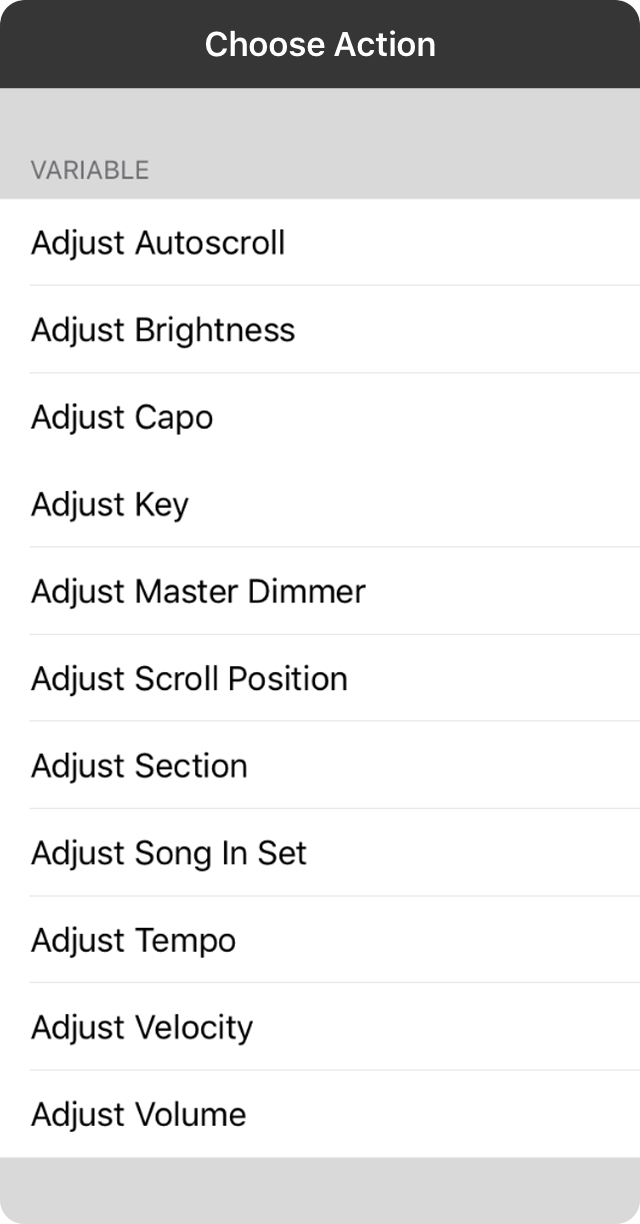
Variabel
Variable handlinger udføres, når et variabelt input, såsom en MIDI-controller knap eller expression pedal, bruges. Dette bruger en kontrolændring værdi eller note velocity som input til handlingen. Værdier kan vises på skærmen, men træder ikke i kraft, indtil det variable input ikke har ændret sig i en kort periode.
- Justér Autoscroll ændrer kontinuerligt autoscroll hastigheden mellem 0 og 15 minutter.
- Justér Lysstyrke justerer kontinuerligt lysstyrken på skærmen mellem 0 og 100 procent.
- Justér Capo justerer kontinuerligt capo-indstillingen mellem 0 og 11 bånd.
- Justér Toneart ændrer kontinuerligt tonarten ved hjælp af værdierne i transponeringsglider i Stilindstillingsmenu.
- Justér Master Dimmer ændrer kontinuerligt master dimmer anvendt på belysning i Scener.
- Justér Scroll Position justerer kontinuerligt sidebilledets scroll position fra top til bund.
- Justér Sektion justerer kontinuerligt den valgte sektion fra den øverste sektion til bunden.
- Justér Sang i Set ruller kontinuerligt gennem sange i det valgte sæt.
- Justér Tempo justerer kontinuerligt sangtempoet mellem minimum- og maksimumtempoer som defineret i indstillinger.
- Justér Velocity justerer kontinuerligt hastigheden, der skal bruges ved afspilning af MIDI-noter gennem OnSong.
- Justér Lydstyrke justerer kontinuerligt enhedens lydstyrke mellem 0 og 100%.

Momentan
Momentane handlinger er handlinger, der udføres med et enkelt input, såsom et tryk eller pedaltryk. Disse omfatter:
- Capo Op øger capo'en for sangen med ét bånd.
- Capo Ned reducerer capo'en for sangen med ét bånd.
- Scroll Op ruller sangen op. Hvis du bruger en fod pedal, vil udførelse af denne handling, når toppen af en sang er nået, navigere til den forrige sang i sættet.
- Scroll Ned ruller sangen ned. Hvis du bruger en fod pedal, vil udførelse af denne handling, når bunden af en sang er nået, navigere til den næste sang i sættet.
- Næste Sang navigerer til den næste sang i sættet.
- Forrige Sang navigerer til den forrige sang i sættet.
- Tilfældig Sang indlæser en tilfældig sang fra den valgte bog eller det valgte sæt. Brug til at øve sange i dit bibliotek uden et mønster.
- Nulstil Sang ruller den aktuelle sang til toppen og nulstiller eventuelt slåede begivenheder, såsom autoscroll, backingspor, metronom og sektion tildelinger. Disse kan tilpasses i Indstillinger » Navigationindstillinger » Handlinger » Nulstil Sang.
- Næste Slide går til næste slide når du projicerer tekst.
- Forrige Slide går til forrige slide når du projicerer tekst.
- Næste Timeline Event går til næste begivenhed som registreret eller angivet i Timeline.
- Forrige Timeline Event går til forrige begivenhed som registreret eller angivet i Timeline.
- Vis/Skjul Menubar slår menulinjen til og fra for en fuld skærmvisning.
- Vis Quick Pick viser Quick Pick skærmen til hurtig søgning og indlæsning af sange.
- Vis Sangliste viser og skjuler sangmenuen.
- Scroll Hurtigere formindsker sangvaigheden med 30 sekunder, hvilket får autoscroll til at accelerere.
- Scroll Langsommere forøger sangvaigheden med 30 sekunder, hvilket får autoscroll til at bremse.
- Start Audio starter afspilning af et backingspor, der er tildelt den viste sang.
- Start Autoscroll begynder autoscrolling af den aktuelle sang.
- Start Metronom starter metronomet til tempoet for den viste sang.
- Stop Audio stopper audiosproren, hvis en afspilles.
- Stop Autoscroll sætter autoscroll på pause, hvadenten lineær eller ikke-lineær timeline.
- Stop Metronom stopper metronomet.
- Toggle Audio afspil, sæt på pause eller stop backingsproren knyttet til sangen.
- Toggle Autoscroll starter eller sætter autoscroll på pause.
- Toggle Capo slår capo'en til eller fra.
- Toggle Low Light Mode slår low light mode til og fra. Når det er aktiveret, er baggrunden af sangen sort med hvid forgrundstekst.
- Toggle Metronom slår metronomet til eller fra.
- Toggle MIDI Clock starter eller stopper afsendelse af MIDI clock begivenheder, der bruges til at synkronisere tempo mellem MIDI-enheder.
- Toggle MIDI Start/Stop sender MIDI start eller stop kommando.
- Toggle Transponering slår transponeringsmotoren til eller fra.
- Mute Metronom slår lyden fra på metronomet, så det kan fortsætte med at holde tiden og eventuelt blinke menulinjen. Det er fantastisk til brug for praksis for at se, om tempoet kan opretholdes uden click forstærkning.
- Tap For Tempo bruges til at ændre tempoet på den aktuelle sang. Dette bør ikke bruges på fod pedaler med høj latens som AirTurn BT-105, da de er designet til at tilgive utilsigtede fodtryk eller dobbelt indgang.
- Tempo Op øger sangtempoet med 1 BPM.
- Tempo Ned reducerer sangtempoet med 1 BPM.
- Transponér Op transponerer sangen op med et halvt trin, herunder enharmoniske variationer.
- Transponér Ned transponerer sangen ned med et halvt trin, herunder enharmoniske variationer.
- Lydstyrke Op øger enhedens hovedlydstyrke med en sekstendel.
- Lydstyrke Ned reducerer enhedens hovedlydstyrke med en sekstendel.
- Blackout Tekst sorterer teksten til tekstprojektion ved at skjule tekst og fjerne baggrunden.
- Ryd Tekst viser eller skjuler teksten under tekstprojektion, mens baggrundsbilledet eller videoen bevares.
- Fortsæt Scene fortsætter afspilningen af en scene, hvis et trin med uendelig varighed nås. Brug dette til mere avanceret afspilning uden oprettelse af yderligere scener.
- Afspil Scene bruges til at genstarte afspilningen af den aktuelt indlæste scene.
- Stop Scene bruges til at stoppe afspilningen af den aktuelt afspillede scene.
- Toggle Scene Playback kan bruges til at skifte afspilningstilstand for den aktuelt indlæste scene.
- Playback Pitch afspiller sangtonehøjden for a cappella grupper. Dette kan konfigureres ved hjælp af metadata.
- Shift Op skifter til næste gear i de konfigurerede gears.
- Shift Ned skifter til forrige gear i de konfigurerede gears.
- Unshift skifter til første gear i de konfigurerede gears.
- Send Besked lader dig vælge en besked, der skal sendes til forbundne enheder.
- Send MIDI når du bruger MIDI in-app købet, er denne mulighed tilgængelig og lader dig definere en MIDI kommando, der skal sendes.
- Switch Scene kan knytte en bestemt scene til en handling. For eksempel kan du indstille en handling til at sortere alle lys eller tænde stuemænglet.
- Switch Section lader dig linke en handling direkte til en navngiven sektion i din sang. For eksempel kan du linke til "Vers 1" eller "Omkvæd".
- Switch Song lader dig skifte til en bestemt sang i dit bibliotek, når det aktiveres.
OnSong 2023 — Sidst opdateret den September 20, 2023


